

VPN para PC: instalação dos apps para Windows e Mac
Ben's VPN vem em um arquivo EXE para Windows e em um arquivo DMG para Mac. Ambos os apps têm a mesma janela e os mesmos botões. Uma assinatura vale para o PC, o Mac e o celular. Em cada um deles, entre na mesma conta.

Windows: um arquivo EXE e um ícone na área de notificação
O app para Windows é um único arquivo EXE. Versões compatíveis: Do Windows 7 SP1 ao Windows 11. O instalador adiciona um adaptador de rede para o app. Se o Windows pedir direitos de administrador nessa etapa, autorize.
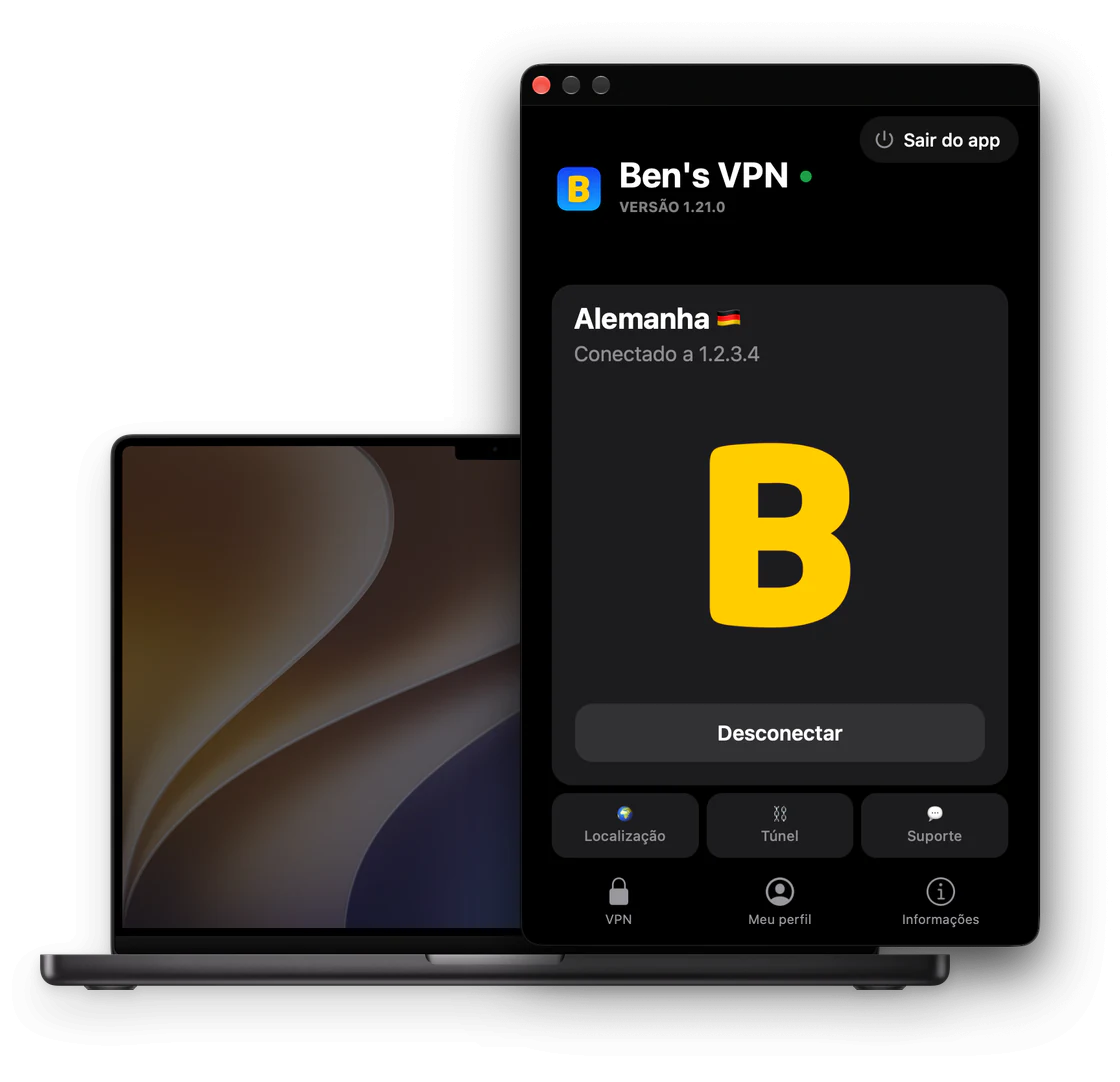
Fechar a janela não desconecta a VPN. O app continua em execução como um ícone na área de notificação. No menu do botão direito desse ícone, Abrir mostra a janela e Sair do app encerra o app.
Outros sistemas: todos os downloads.
Mac: um arquivo DMG e 2 autorizações do macOS
O app para Mac é um arquivo DMG e exige o macOS 12 Monterey ou posterior.
O macOS pede 2 autorizações antes da primeira conexão. Primeiro, permita a extensão de rede do app nos Ajustes do Sistema (Preferências do Sistema no macOS 12). Depois, escolha Permitir quando o macOS pedir para adicionar uma configuração de VPN. Em seguida, o app pode pedir que o Mac seja reiniciado para terminar a instalação do componente de VPN. Reinicie o Mac e clique em Conectar outra vez.
Com a janela fechada, o ícone do app fica na barra de menus. Um clique nesse ícone abre a janela de novo. O botão Sair do app, no canto superior direito da janela, encerra o app.
Outros sistemas: todos os downloads · espelho no Yandex Cloud
Primeiro uso no Windows ou no Mac: 3 passos
-
Abra o app
O app abre a tela principal em uma conta de convidado criada para este computador. Não é preciso se cadastrar antes.
-
Clique em Conectar
A conta de convidado começa sem assinatura. Por isso, o botão abre a janela Comprar Ben's VPN com os nossos planos. Escolha um plano, clique em Conectar VPN e pague.
-
Entre com a assinatura que você já tem
A mesma janela traz Já tem uma assinatura? → Entrar na conta. Use o e-mail vinculado ou um código de uso único de um dispositivo em que você já entrou na conta.
Um segundo computador com código de 8 dígitos
A assinatura fica guardada na sua conta, não em um computador. Um segundo computador passa a ter acesso quando você entra nessa conta nele. A conta de convidado fica vinculada ao dispositivo que a criou. Se o primeiro computador ainda usa uma conta assim, vincule antes um e-mail a ela: Meu perfil → Vincular e-mail.
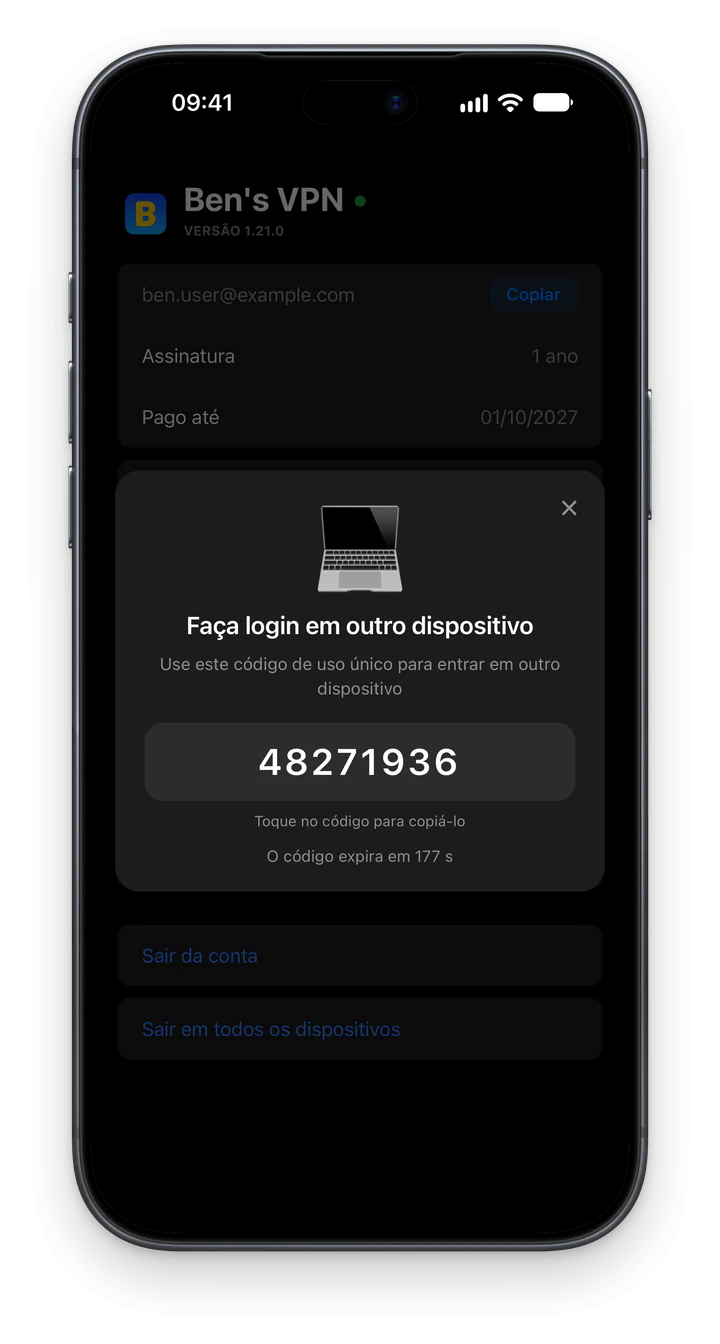
No segundo computador, abra a tela de login como no passo 3 e escolha Entrar com código. Qualquer dispositivo em que você já entrou na conta mostra esse código em Meu perfil → Faça login em outro dispositivo. O código tem 8 dígitos e expira em 3 minutos. Entrar com e-mail também serve: envia um código de 6 dígitos para o endereço vinculado.
Saia da conta no notebook antigo antes que ele mude de dono: Meu perfil → Sair da conta. Se o notebook já não está com você, use Sair em todos os dispositivos em qualquer outro dispositivo. Isso tira da conta todos os dispositivos, inclusive o atual. Entre na conta de novo onde ainda precisar da VPN.
Páginas para cada sistema e versão do Windows
Para instalar o app, os arquivos acima são suficientes. Estas páginas tratam do que é próprio de cada sistema.
-
VPN para Windows
Um instalador para todas as versões do Windows e os cartões de problema que o app mostra no PC.
-
VPN para Windows 11
Instalação, login e o ícone na área de notificação do Windows 11.
-
VPN para Windows 10
PCs com outra VPN instalada e PCs atualizados a partir do Windows 7 ou 8.1.
-
VPN para Windows 8 e 8.1
O notebook com Windows 8 em viagem, as atualizações que falham e a mudança para o Windows 10 ou 11.
-
VPN para Windows 7
Como conferir o SP1, um PC com várias contas de usuário do Windows e as atualizações do app.
-
VPN para Mac
As versões do site e da App Store para o macOS 12 Monterey ou posterior e o que muda entre elas.
-
VPN para Linux
A escolha entre o pacote .deb e o AppImage (Ubuntu 22.04+, Debian 12+).
Planos sem limite de dispositivos
O plano não fica preso ao Windows nem ao macOS. Vale para todos os computadores em que você entrou na conta.

Os meses grátis valem para compras feitas neste site. O reembolso segue a nossa política de reembolso. Faça o pedido em até 14 dias após o pagamento.
Perguntas sobre PC e Mac
Suporte 24/7: chat neste site, Telegram @bensvpn e [email protected].
Estou lendo esta página no celular. Onde baixo a versão para computador?
O botão no topo oferece o app para o dispositivo em que você está navegando. No celular, esse é o app para celular. Os arquivos para Windows e Mac estão em seções próprias, mais acima. Abra esta página no computador e baixe o arquivo nele.
O PC e o Mac podem ficar conectados ao mesmo tempo?
A conta não tem limite de dispositivos. Ambos os computadores podem ficar conectados ao mesmo tempo. Em cada um, entre na mesma conta e clique em Conectar.
O app tem tema escuro?
O app para Windows e o app para Mac têm tema escuro. Abra Meu perfil → Configurações → Tema e escolha Escuro.
Existe versão para Linux?
O app para Linux vem em 2 formatos: o pacote .deb e o AppImage. A página VPN para Linux explica a instalação de cada um.

Comece por 3 dias e decida depois
O período de teste custa $0.50 e abre os 187 países e todos os apps. Depois dele, o plano é renovado a $5 por mês. A renovação pode ser cancelada na página da conta a qualquer momento.


