

VPN برای کامپیوتر: نصب برنامههای Windows و Mac
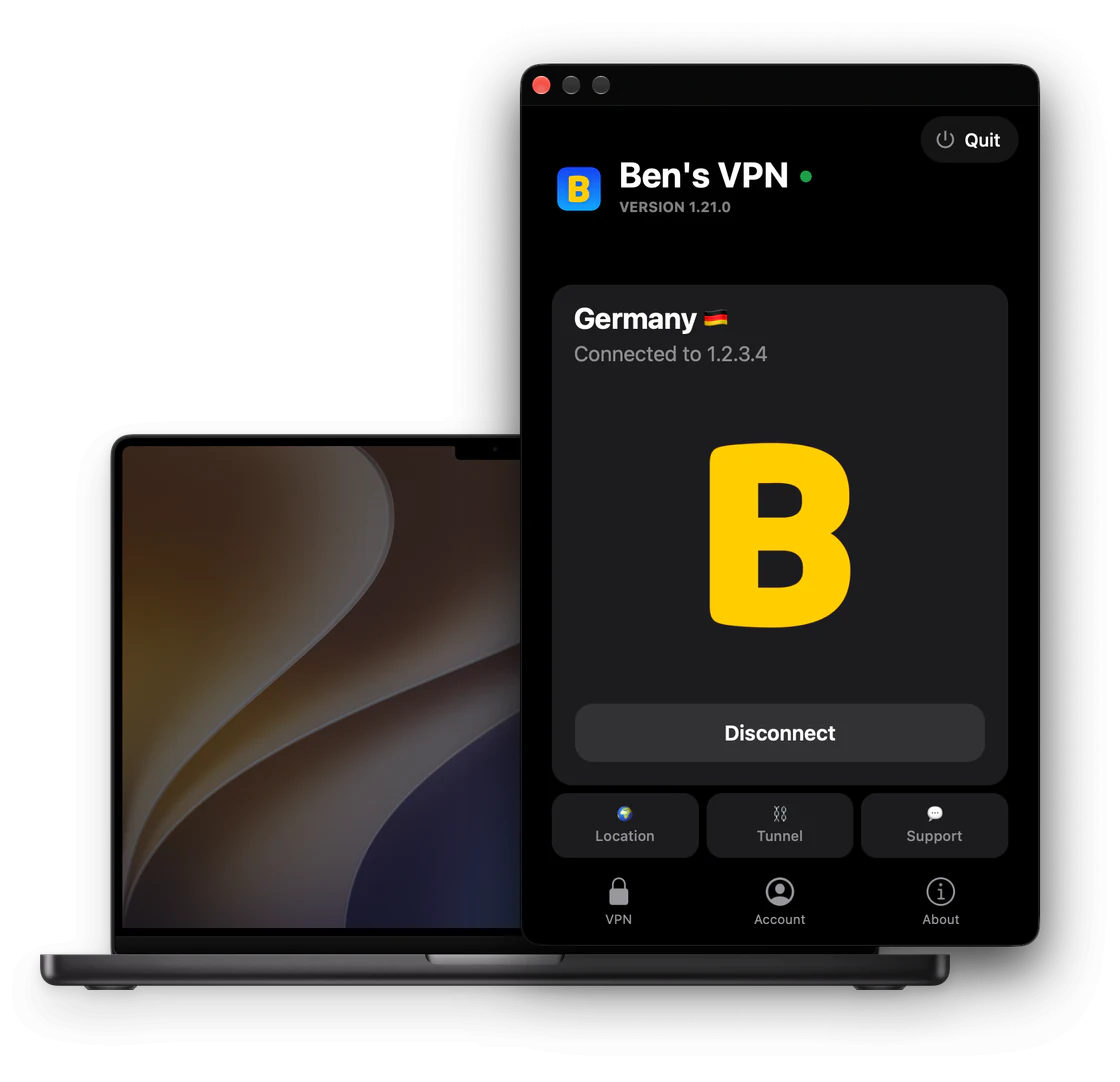
Ben's VPN برای Windows بهصورت فایل EXE و برای Mac بهصورت فایل DMG ارائه میشود. هر دو برنامه پنجره و دکمههای یکسانی دارند. یک اشتراک، کامپیوتر Windows، Mac و گوشیتان را پوشش میدهد. روی هر کدام وارد همان حساب شوید.

یک فایل EXE و نماد سینی سیستم در Windows
برنامه Windows یک فایل EXE برای همه نسخهها از Windows 7 SP1 تا Windows 11 است. نصبکننده یک آداپتور شبکه برای برنامه اضافه میکند. اگر Windows در این مرحله دسترسی مدیر خواست، اجازه دهید.
بستن پنجره، اتصال VPN را قطع نمیکند. برنامه بهصورت نماد در سینی سیستم به کار ادامه میدهد. در منوی کلیک راست این نماد، گزینه باز کن پنجره را نشان میدهد و گزینه خروج از برنامه به اجرای برنامه پایان میدهد.
سیستمعاملهای دیگر: همه دانلودها.
فایل DMG برای Mac و 2 تأیید در macOS
برنامه Mac یک فایل DMG برای macOS 12 (Monterey) و جدیدتر است.
macOS پیش از اولین اتصال 2 تأیید میخواهد. اول، در «System Settings» (در macOS 12: «System Preferences») به افزونه شبکه برنامه اجازه دهید. دوم، وقتی macOS اجازه افزودن پیکربندی VPN را خواست، روی «Allow» کلیک کنید. بعد ممکن است برنامه برای تکمیل نصب مؤلفه VPN، راهاندازی دوباره سیستم را درخواست کند. Mac را دوباره راهاندازی کنید و باز هم روی اتصال کلیک کنید.
نماد برنامه پس از بستن پنجره در نوار منو میماند. برای باز کردن دوباره پنجره، روی این نماد کلیک کنید. دکمه خروج از برنامه در گوشه بالا سمت راست پنجره به اجرای برنامه پایان میدهد.
سیستمعاملهای دیگر: همه دانلودها · آینه Yandex Cloud
اولین اجرا روی Windows یا Mac در 3 مرحله
-
باز کردن برنامه
برنامه صفحه اصلی را در حساب مهمانی باز میکند که برای این کامپیوتر ساخته شده است. لازم نیست اول ثبتنام کنید.
-
کلیک روی اتصال
حساب مهمان بدون اشتراک شروع میشود. به همین دلیل با این دکمه، پنجره خرید Ben's VPN با طرحهای ما باز میشود. طرحی انتخاب کنید، روی اتصال به VPN کلیک کنید و پرداخت کنید.
-
ورود با اشتراک موجود
همین پنجره گزینه از قبل اشتراک دارید؟ ← ورود به حساب کاربری را هم دارد. از ایمیل حساب یا کد یکبار مصرف استفاده کنید. این کد را دستگاهی نشان میدهد که از قبل وارد حساب شده است.
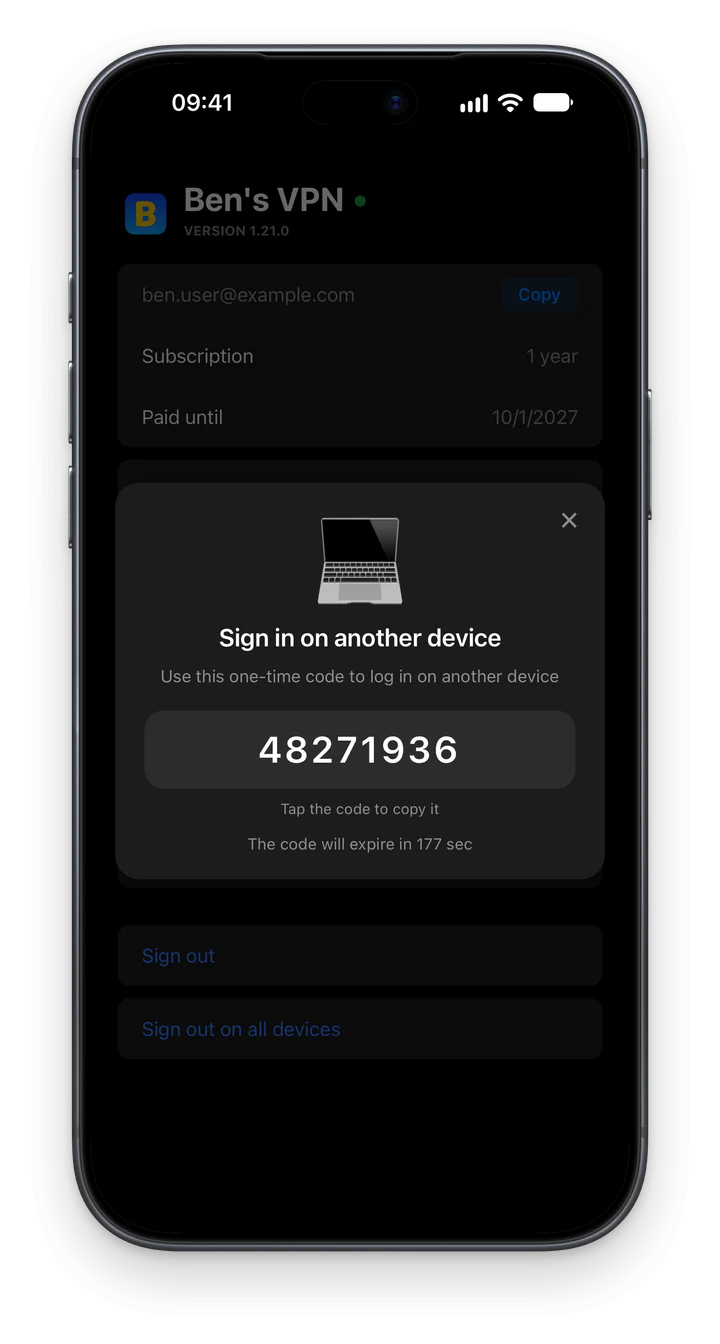
افزودن کامپیوتر دوم با کد 8 رقمی
اشتراک در حسابتان ذخیره میشود، نه روی یک کامپیوتر. کامپیوتر دوم پس از ورود به همان حساب دسترسی میگیرد. حساب مهمان به دستگاهی وابسته است که آن را ساخته است. اگر کامپیوتر اولتان هنوز از حساب مهمان استفاده میکند، اول ایمیلی به آن متصل کنید: حساب کاربری ← اتصال ایمیل.
روی کامپیوتر دوم، صفحه ورود را مانند مرحله 3 باز کنید و ورود با کد را انتخاب کنید. هر دستگاهی که وارد حساب شده است، این کد را در حساب کاربری ← در دستگاه دیگر وارد شوید نشان میدهد. کد 8 رقم دارد و پس از 3 دقیقه منقضی میشود. گزینه ورود با ایمیل هم کار میکند و کد 6 رقمی را به ایمیل متصل به حساب میفرستد.
پیش از اینکه لپتاپ قدیمی به صاحب تازهای برسد، روی آن از حساب خارج شوید: حساب کاربری ← خروج از حساب کاربری. اگر لپتاپ دیگر در اختیارتان نیست، در هر دستگاه دیگری از خروج از همه دستگاهها استفاده کنید. این گزینه همه دستگاهها را، از جمله همین دستگاه، از حساب خارج میکند. هر جا هنوز به VPN نیاز دارید، دوباره وارد حساب شوید.
صفحه هر سیستمعامل و هر نسخه Windows
فایلهای بالا برای نصب برنامه کافی است. این صفحهها نکتههای مخصوص هر سیستمعامل را توضیح میدهند.
-
VPN برای Windows
یک نصبکننده برای همه نسخههای Windows و کارتهایی که برنامه هنگام بروز مشکل روی کامپیوتر نشان میدهد.
-
VPN برای Windows 11
نصب، ورود به حساب و نماد سینی سیستم در Windows 11.
-
VPN برای Windows 10
کامپیوترهایی که VPN دیگری روی آنها نصب است و کامپیوترهایی که از Windows 7 یا 8.1 ارتقا یافتهاند.
-
VPN برای Windows 8 و 8.1
سفر با لپتاپ Windows 8، بهروزرسانیهای ناموفق و ارتقا به Windows 10 یا 11.
-
VPN برای Windows 7
روش بررسی SP1، یک کامپیوتر با چند کاربر Windows و بهروزرسانی برنامه.
-
VPN برای Mac
تفاوت نسخه سایت و نسخه App Store برای macOS 12 (Monterey) و جدیدتر.
-
VPN برای Linux
انتخاب بین بسته DEB و AppImage (Ubuntu 22.04 و جدیدتر، Debian 12 و جدیدتر).
طرحها بدون محدودیت تعداد دستگاه
طرح به Windows یا macOS وابسته نیست. هر کامپیوتری را که وارد حسابتان شده باشد پوشش میدهد.

ماههای هدیه به خرید از همین سایت تعلق میگیرد. بازپرداخت تابع سیاست بازپرداخت است. درخواست را ظرف 14 روز پس از پرداخت بفرستید.
پرسش و پاسخ درباره کامپیوتر Windows و Mac
پشتیبانی 24/7: چت در همین سایت، Telegram @bensvpn و [email protected].
این صفحه را روی گوشی میخوانم. نسخه کامپیوتر را از کجا بگیرم؟
دکمه بالای صفحه، برنامه دستگاهی را پیشنهاد میدهد که با آن صفحه را باز کردهاید. روی گوشی، این همان برنامه گوشی است. فایلهای Windows و Mac در بخشهای جداگانه بالاتر هستند. این صفحه را روی کامپیوتر باز کنید و فایل را همانجا دانلود کنید.
آیا کامپیوتر Windows و Mac من میتوانند همزمان متصل بمانند؟
حساب محدودیت تعداد دستگاه ندارد. هر دو کامپیوتر میتوانند همزمان متصل بمانند. روی هر کدام وارد همان حساب شوید و در هر دو روی اتصال کلیک کنید.
آیا برنامه پوسته تاریک دارد؟
برنامه Windows و برنامه Mac هر دو پوسته تاریک دارند. حساب کاربری ← تنظیمات ← پوسته را باز کنید و تاریک را انتخاب کنید.
آیا نسخه Linux هم وجود دارد؟
برنامه Linux در 2 قالب ارائه میشود: بسته DEB و AppImage. صفحه VPN برای Linux نصب هر دو را توضیح میدهد.

اول 3 روز امتحان، بعد تصمیم
قیمت دسترسی آزمایشی $0.50 است و همه 187 کشور و همه برنامهها را باز میکند. پس از آن، اشتراک با $5 در ماه تمدید میشود. تمدید را هر زمان میتوانید در صفحه حساب لغو کنید.


