

VPN pour PC : installer les applications Windows et Mac
Ben's VPN s’installe avec un fichier EXE sous Windows et avec un fichier DMG sur Mac. Les deux applications ont la même fenêtre et les mêmes boutons. Un seul abonnement couvre votre PC, votre Mac et votre téléphone. Connectez-vous au même compte sur chacun d’eux.

Sous Windows, un fichier EXE et une icône dans la zone de notification
L’application Windows tient en un seul fichier EXE. Versions prises en charge : De Windows 7 SP1 à Windows 11. Le programme d’installation ajoute un adaptateur réseau pour l’application. Si Windows demande des droits d’administrateur à cette étape, accordez-les.
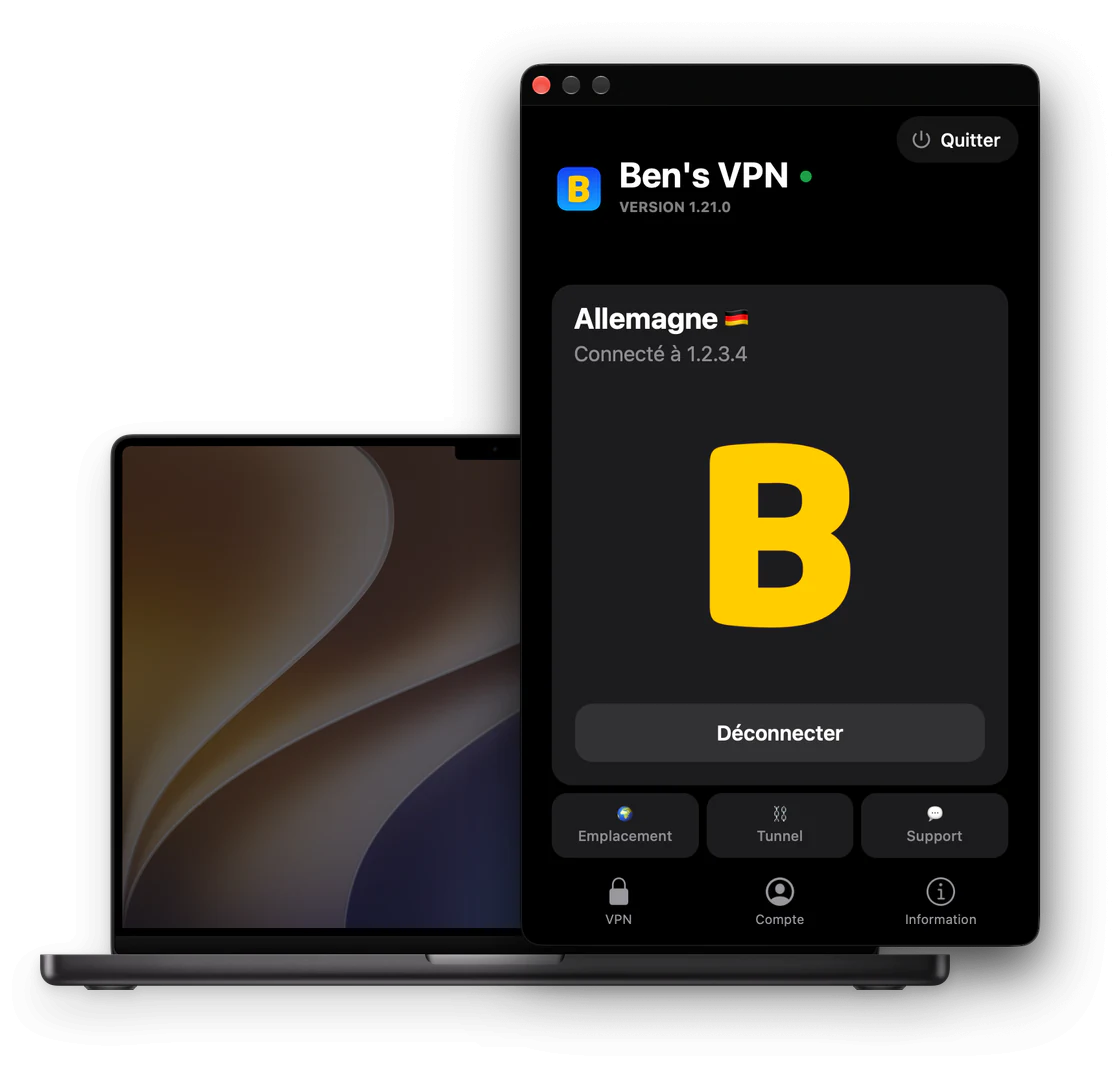
Fermer la fenêtre ne déconnecte pas le VPN. L’application reste active sous forme d’icône dans la zone de notification. Un clic droit sur cette icône ouvre un menu avec Ouvrir, qui affiche la fenêtre, et Quitter, qui ferme l’application.
Autres systèmes : tous les téléchargements.
Sur Mac, un fichier DMG et 2 autorisations de macOS
L’application Mac tient en un fichier DMG et nécessite macOS 12 Monterey ou version ultérieure.
macOS demande 2 autorisations avant la première connexion au VPN. D’abord, autorisez l’extension réseau de l’application dans Réglages Système (Préférences Système sous macOS 12). Ensuite, choisissez Autoriser quand macOS demande d’ajouter une configuration VPN. L’application peut alors demander un redémarrage pour terminer l’installation de son composant VPN. Redémarrez le Mac et cliquez de nouveau sur Connecter.
L’icône de l’application reste dans la barre des menus après la fermeture de la fenêtre. Cliquez sur cette icône pour rouvrir la fenêtre. Pour quitter l’application, cliquez sur le bouton Quitter en haut à droite de la fenêtre.
Autres systèmes : tous les téléchargements · miroir Yandex Cloud
Premier lancement sous Windows ou sur Mac en 3 étapes
-
Ouvrir l’application
L’application s’ouvre sur l’écran principal, dans un compte invité créé pour cet ordinateur. Vous n’avez pas besoin de vous inscrire au préalable.
-
Cliquer sur Connecter
Un compte invité n’a pas d’abonnement au départ. Le bouton ouvre donc la fenêtre Acheter Ben's VPN avec nos forfaits. Choisissez un forfait, cliquez sur Connecter le VPN et payez.
-
Se connecter au compte avec un abonnement existant
La même fenêtre propose Vous avez déjà un abonnement ? → Se connecter au compte. Utilisez l’adresse e-mail du compte ou un code à usage unique obtenu sur un appareil déjà connecté au compte.
Ajouter un deuxième ordinateur avec un code à 8 chiffres
L’abonnement est enregistré dans votre compte, et non sur un ordinateur en particulier. Un deuxième ordinateur obtient l’accès une fois connecté à ce compte. Un compte invité est lié à l’appareil qui l’a créé. Si votre premier ordinateur utilise encore un compte invité, liez-y d’abord une adresse e-mail dans Compte → Lier un e-mail.
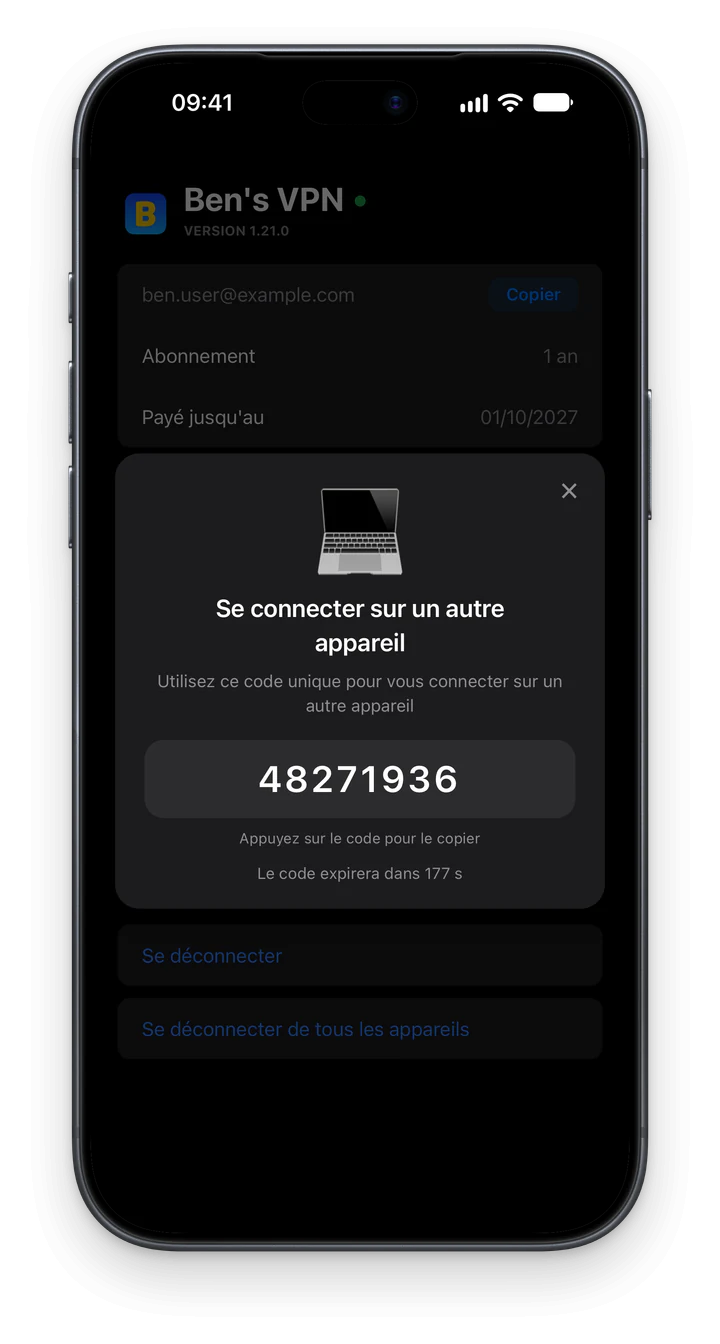
Sur le deuxième ordinateur, ouvrez l’écran de connexion comme à l’étape 3 et choisissez Se connecter avec un code. Tout appareil connecté au compte affiche ce code dans Compte → Se connecter sur un autre appareil. Le code comporte 8 chiffres et expire au bout de 3 minutes. L’option Se connecter par e-mail fonctionne aussi et envoie un code à 6 chiffres à l’adresse liée.
Avant de céder un ancien ordinateur portable, déconnectez-le du compte dans Compte → Se déconnecter. Si vous n’avez plus cet ordinateur, utilisez Se déconnecter de tous les appareils depuis n’importe quel autre appareil. Cette action déconnecte tous les appareils, y compris celui que vous utilisez. Reconnectez-vous ensuite au compte partout où vous avez encore besoin du VPN.
Une page pour chaque système et chaque version de Windows
Les fichiers ci-dessus suffisent pour installer l’application. Ces pages traitent de ce qui est propre à chaque système.
-
VPN pour Windows
Un programme d’installation commun à toutes les versions de Windows, et les fenêtres de dépannage que l’application affiche sur PC.
-
VPN pour Windows 11
Installation, connexion au compte et icône dans la zone de notification sous Windows 11.
-
VPN pour Windows 10
Les PC où un autre VPN est installé et les PC mis à niveau depuis Windows 7 ou 8.1.
-
VPN pour Windows 8 et 8.1
Les voyages avec un ordinateur portable sous Windows 8, les mises à jour qui échouent et la mise à niveau vers Windows 10 ou 11.
-
VPN pour Windows 7
La vérification du SP1, un PC partagé entre plusieurs utilisateurs Windows et les mises à jour de l’application.
-
VPN pour Mac
Les versions du site et de l’App Store pour macOS 12 Monterey ou version ultérieure, et ce qui les distingue.
-
VPN pour Linux
Choisir entre le paquet .deb et le fichier AppImage (Ubuntu 22.04+, Debian 12+).
Forfaits sans limite d’appareils
Un forfait n’est lié ni à Windows ni à macOS. Il couvre chaque ordinateur connecté à votre compte.

Les mois offerts s’appliquent aux achats effectués sur ce site. Les remboursements suivent notre politique de remboursement. Envoyez la demande dans les 14 jours qui suivent le paiement.
Questions sur le PC et le Mac
Support 24/7 : le chat de ce site, Telegram @bensvpn et [email protected].
Je lis cette page sur mon téléphone. Où puis-je trouver la version pour ordinateur ?
Le bouton en haut de la page propose l’application pour l’appareil sur lequel vous naviguez. Sur un téléphone, il s’agit de l’application pour téléphone. Les fichiers Windows et Mac se trouvent dans leurs propres sections, plus haut. Ouvrez cette page sur l’ordinateur et téléchargez-y le fichier.
Mon PC et mon Mac peuvent-ils rester connectés en même temps ?
Le compte n’a aucune limite d’appareils. Les deux ordinateurs peuvent rester connectés en même temps. Connectez-vous au même compte sur chacun d’eux et cliquez sur Connecter des deux côtés.
L’application a-t-elle un thème sombre ?
Les applications Windows et Mac ont toutes deux un thème sombre. Ouvrez Compte → Paramètres → Thème et choisissez Sombre.
Existe-t-il une version pour Linux ?
L’application Linux existe en 2 formats : le paquet .deb et le fichier AppImage. La page VPN pour Linux explique comment installer chacun d’eux.

Essayer 3 jours, puis décider
L’essai coûte $0.50 et donne accès aux 187 pays et à toutes les applications. Ensuite, le forfait se renouvelle à $5 par mois. Vous pouvez désactiver le renouvellement à tout moment sur la page du compte.


