

VPN pour TikTok sur ordinateur, connexion au compte depuis le téléphone
Ben's VPN connecte votre ordinateur à Internet via le pays de votre choix. Le site tiktok.com peut alors se charger même sur un Wi-Fi partagé ou sur le réseau d’un fournisseur d’accès qui le bloque. Un seul compte couvre l’ordinateur portable et le téléphone. Sur l’ordinateur portable, vous vous connectez à votre compte avec un code à 8 chiffres affiché par le téléphone.

Installation sur l’ordinateur en 4 étapes
-
Installer l’application de bureau
Le bouton de téléchargement en haut de la page correspond au système de votre ordinateur. Pour un autre système, choisissez un lien : Ben's VPN pour Windows, Ben's VPN pour Mac ou Ben's VPN pour Linux (Ubuntu et Debian).
-
Ouvrir l’application et cliquer sur Connecter
Aucun formulaire d’inscription n’apparaît au premier lancement. À la place, l’ordinateur obtient un compte invité qui lui est propre. Sans abonnement, le bouton Connecter ouvre la fenêtre Acheter Ben's VPN. Payez l’un des forfaits proposés dans cette fenêtre. Un abonnement acheté sur un autre appareil fonctionne aussi sur cet ordinateur. Pour l’utiliser, cliquez sur Se connecter au compte en haut de la fenêtre, sous Vous avez déjà un abonnement ?
-
Choisir un emplacement
Cliquez sur Emplacement et choisissez un emplacement dans la liste. Pour chercher, saisissez le nom d’un pays dans le champ Trouver un emplacement. Ce même clic connecte l’ordinateur à cet emplacement, car la case Se connecter automatiquement lors du changement d'emplacement est cochée par défaut.
-
Ouvrir tiktok.com
Rechargez les onglets TikTok qui étaient ouverts avant l’activation du VPN. Le site permet aussi d’envoyer depuis l’ordinateur des vidéos déjà montées.
L’abonnement du téléphone sur l’ordinateur : un code à 8 chiffres
Un forfait est lié au compte, pas à un appareil. L’ordinateur n’a pas besoin d’un second achat. Un compte invité reste sur l’appareil où il a été créé. Si le téléphone utilise un compte invité, appuyez d’abord sur Lier un e-mail dans l’onglet Compte.
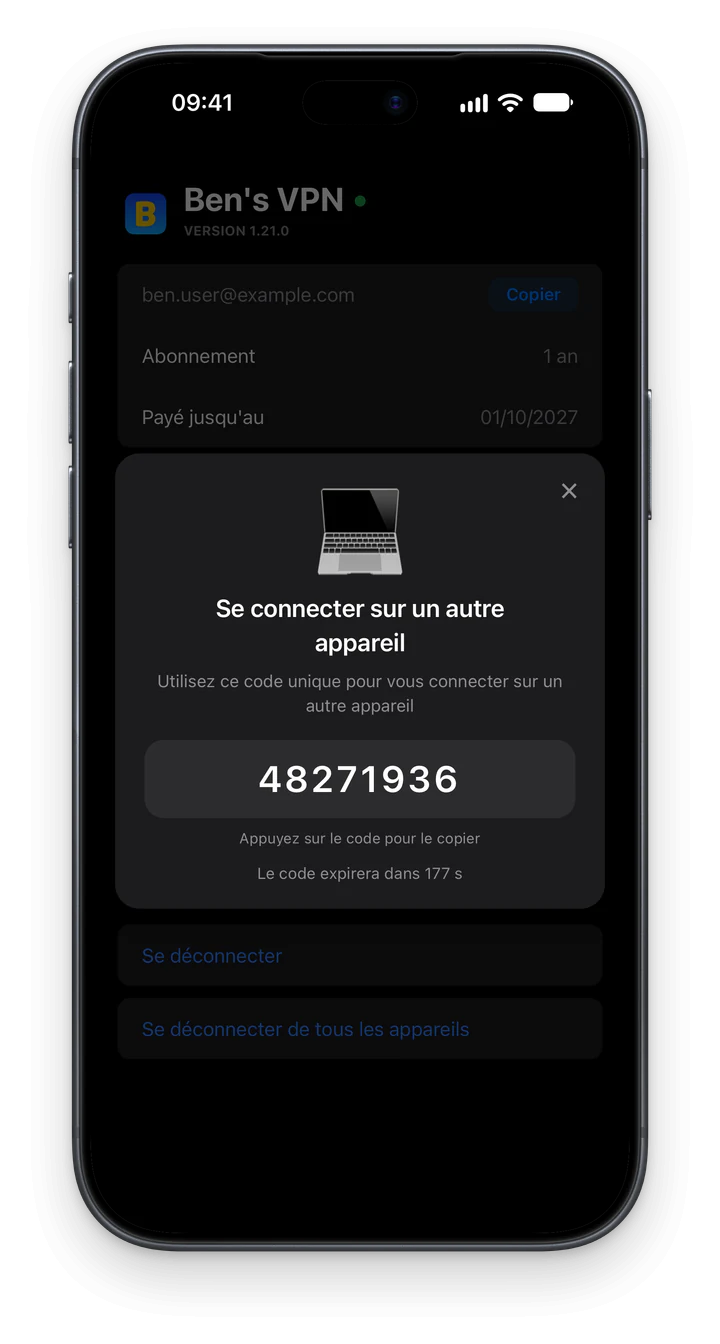
Appuyez ensuite sur Se connecter sur un autre appareil dans le même onglet. Le téléphone affiche un code à 8 chiffres et un compte à rebours de 3 minutes.
Sur l’ordinateur, cliquez sur Se connecter au compte dans la fenêtre Acheter Ben's VPN. Choisissez Se connecter avec un code et saisissez les 8 chiffres dans les 3 minutes.
Serveurs VPN bloqués : un miroir et 4 étapes de dépannage
Certains réseaux qui bloquent TikTok bloquent aussi les serveurs VPN. L’application dispose de 2 outils pour ce cas.
- Premier lancement. L’application propose le bouton Sélection automatique du miroir quand la configuration initiale prend plus de temps que d’habitude. Le message indique que votre réseau bloque peut-être nos serveurs. Ce bouton lance la recherche d’un miroir qui fonctionne sur ce réseau.
- Plus tard. Le bandeau Connexion médiocre apparaît quand la connexion est de mauvaise qualité. Son bouton Résoudre le problème ouvre la fenêtre Serveur indisponible en 4 étapes. Ces étapes consistent à choisir un nouvel emplacement, à lancer une recherche automatique de serveur, à redémarrer l’appareil et à réinstaller l’application. La recherche d’un serveur prend jusqu’à 2 minutes.
Le Support 24/7 est disponible dans le chat de l’application. Cliquez sur Support sur l’écran principal et décrivez le problème.
Un seul compte sur iPhone, Android et Android TV
-
TikTok sur iPhone et iPad
La même application de l’App Store fonctionne sur l’iPhone et l’iPad. Dans cette application, les forfaits sont des abonnements App Store. La page iPhone décrit aussi la demande d’autorisation d’iOS et la restauration d’un achat App Store.
-
TikTok sur les téléphones Android
Installez Ben's VPN pour Android depuis Google Play. Sur les téléphones sans Play Store, utilisez plutôt notre fichier APK.
-
Ben's VPN sur Android TV
L’application TV figure sur la même fiche Google Play que l’application pour téléphone. Sur le téléviseur, vous vous connectez à votre compte avec un code à 8 chiffres obtenu sur le téléphone. Le compte de ce téléphone doit avoir une adresse e-mail liée.
TikTok n’a pas besoin d’extension de navigateur, et Ben's VPN n’en propose pas. L’application de bureau couvre tout le trafic de l’ordinateur, y compris celui de tous les navigateurs. C’est le cas tant que Tunnel → Tunnel scindé est réglé sur Désactivé.
Forfaits sans limite d’appareils
Vous pouvez aussi acheter un forfait sur ce site. Connectez-vous ensuite à votre compte dans l’application de bureau avec le code fourni par la page du compte. L’essai est un achat unique qui donne accès à tous les pays.

Les mois offerts s’appliquent aux achats effectués sur ce site. Les remboursements suivent notre politique de remboursement. Envoyez la demande dans les 14 jours qui suivent le paiement.
4 questions sur TikTok depuis un ordinateur
Support 24/7 : le chat de ce site, Telegram @bensvpn et [email protected].
Le bouton Plus rapide est-il un bon choix pour TikTok ?
Ce bouton choisit un emplacement proche de vous, peut-être dans votre propre pays. Cela suffit quand seul votre réseau Wi-Fi bloque TikTok. Un blocage à l’échelle nationale exige un emplacement hors de votre pays.
Comment puis-je payer dans l’application de bureau ?
Dans les applications Windows et Linux, la fenêtre Acheter Ben's VPN présente les forfaits de notre site. L’application Mac téléchargée sur notre site affiche les mêmes forfaits, contrairement à la version de l’App Store. Choisissez un forfait, cliquez sur Connecter le VPN et payez par carte bancaire ou en cryptomonnaie. Pour l’essai, le seul moyen de paiement est la carte bancaire.
Sur quels ordinateurs Ben's VPN fonctionne-t-il ?
Configuration requise pour l’application de bureau : De Windows 7 SP1 à Windows 11 ; macOS 12 Monterey ou version ultérieure ; Ubuntu 22.04+, Debian 12+.
Mon ordinateur, mon téléphone et mon téléviseur peuvent-ils utiliser le même compte ?
Oui, un compte n’a aucune limite d’appareils. L’ordinateur, le téléphone et le téléviseur peuvent rester connectés en même temps. La rubrique Compte → Statistiques indique combien d’appareils ont utilisé le compte aujourd’hui.

Essayer 3 jours, puis décider
L’essai coûte $0.50 et donne accès aux 187 pays et à toutes les applications. Ensuite, le forfait se renouvelle à $5 par mois. Vous pouvez désactiver le renouvellement à tout moment sur la page du compte.


