

VPN do TikToka na komputerze z logowaniem przez telefon
Ben's VPN łączy komputer z internetem przez wybrany kraj. Strona tiktok.com może się wtedy załadować nawet we wspólnej sieci Wi-Fi lub w sieci dostawcy, które ją blokują. Jedno konto obejmuje laptopa i telefon. Na laptopie logujesz się 8-cyfrowym kodem z telefonu.

Konfiguracja komputera w 4 krokach
-
Zainstaluj aplikację na komputer
Przycisk pobierania na górze tej strony jest dopasowany do systemu komputera. Dla innego systemu wybierz link: Ben's VPN na Windows, Ben's VPN na Maca lub Ben's VPN na Linuksa (Ubuntu i Debian).
-
Otwórz aplikację i kliknij Połącz
Przy pierwszym uruchomieniu nie zobaczysz formularza rejestracji. Zamiast tego komputer dostaje własne konto gościa. Bez subskrypcji przycisk Połącz otwiera okno Kup Ben's VPN. Opłać w tym oknie jeden z podanych planów. Subskrypcja kupiona na innym urządzeniu też działa na tym komputerze. Aby z niej skorzystać, kliknij Zaloguj się na konto u góry okna, pod napisem Masz już subskrypcję?
-
Wybierz lokalizację
Kliknij Lokalizacja i wybierz lokalizację z listy. Aby wyszukać kraj, wpisz jego nazwę w polu Znajdź lokalizację. To samo kliknięcie łączy komputer z tą lokalizacją, ponieważ opcja Automatycznie połącz przy zmianie lokalizacji jest domyślnie włączona.
-
Otwórz tiktok.com
Odśwież karty TikToka, które były otwarte przed połączeniem. Strona pozwala też przesłać z komputera gotowe filmy.
Subskrypcja z telefonu na komputerze: 8-cyfrowy kod
Plan jest przypisany do konta, a nie do urządzenia. Komputer nie wymaga drugiego zakupu. Konto gościa zostaje na urządzeniu, na którym je utworzono. Jeśli telefon działa na koncie gościa, najpierw stuknij Połącz e-mail w zakładce Mój profil.
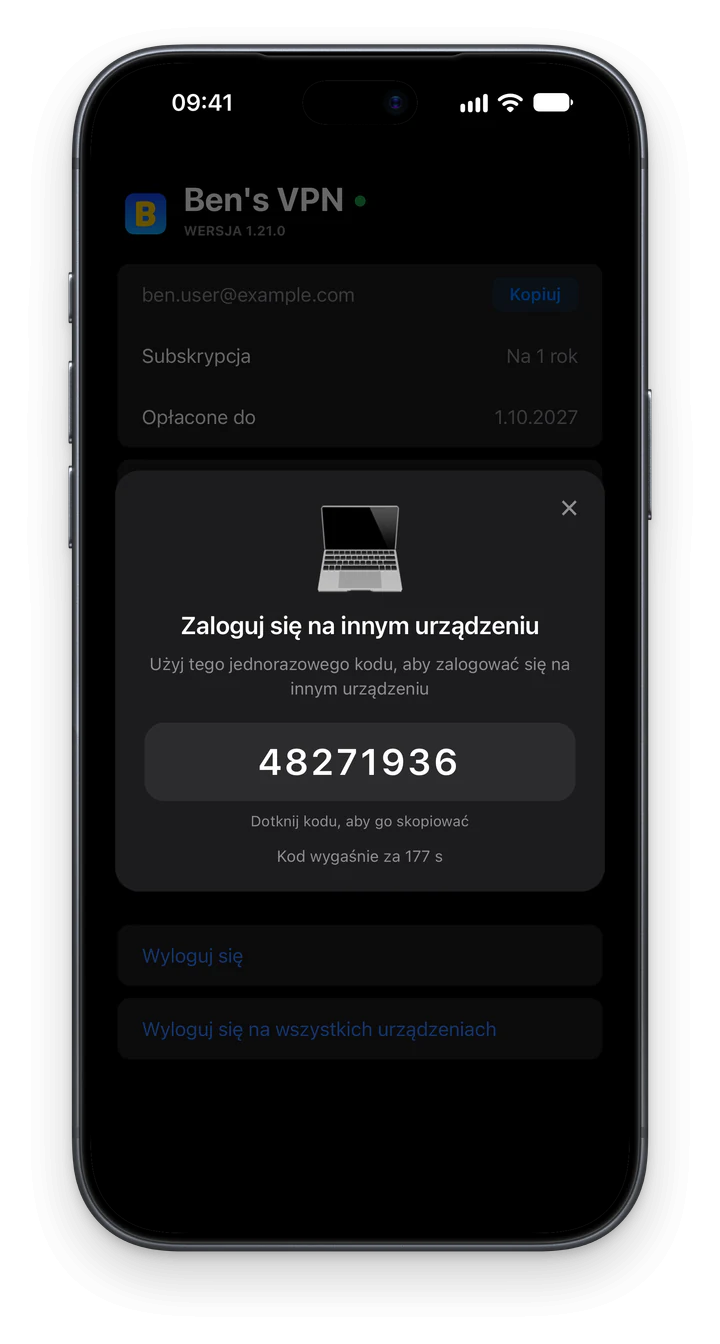
Potem stuknij Zaloguj się na innym urządzeniu w tej samej zakładce. Telefon pokaże 8-cyfrowy kod i odliczanie 3 minut.
Na komputerze kliknij Zaloguj się na konto w oknie Kup Ben's VPN. Wybierz Zaloguj się kodem i w ciągu 3 minut wpisz 8 cyfr.
Zablokowane serwery VPN: lustro i 4 kroki naprawy
Niektóre sieci, które blokują TikToka, blokują też serwery VPN. Na taki przypadek aplikacja ma 2 narzędzia.
- Pierwsze uruchomienie. Gdy wstępna konfiguracja trwa dłużej niż zwykle, pojawia się przycisk Automatyczny dobór lustra. Aplikacja informuje wtedy, że twoja sieć może blokować nasze serwery. Ten przycisk uruchamia wyszukiwanie lustra, które działa w tej sieci.
- Później. Przy słabym połączeniu pojawia się baner Słabe połączenie. Jego przycisk Napraw problem otwiera okno Serwer niedostępny z 4 krokami. Te kroki to nowa lokalizacja, automatyczne wyszukiwanie serwera, ponowne uruchomienie urządzenia i ponowna instalacja aplikacji. Wyszukiwanie serwera trwa do 2 minut.
Wsparcie 24/7 jest dostępne na czacie w aplikacji. Kliknij Wsparcie na ekranie głównym i opisz problem.
Jedno konto na iPhonie, Androidzie i Android TV
-
TikTok na iPhonie i iPadzie
Ta sama aplikacja z App Store działa na iPhonie i iPadzie. Plany w tej aplikacji to subskrypcje App Store. Strona o iPhonie opisuje też zapytanie iOS o zgodę i przywracanie zakupu z App Store.
-
TikTok na telefonach z Androidem
Zainstaluj Ben's VPN na Androida z Google Play. Na telefonach bez Google Play użyj zamiast tego naszego pliku APK.
-
Ben's VPN na Android TV
Aplikacja na telewizor ma w Google Play tę samą stronę co aplikacja na telefon. Na telewizorze logujesz się 8-cyfrowym kodem z telefonu. Z kontem na tym telefonie musi być połączony adres e-mail.
TikTok nie wymaga rozszerzenia do przeglądarki, a Ben's VPN takiego nie oferuje. Aplikacja na komputer obejmuje cały ruch komputera, w tym ruch wszystkich przeglądarek. Tak jest przy ustawieniu Tunel → Tunelowanie dzielone na Wył., czyli gdy tunelowanie dzielone jest wyłączone.
Plany bez limitu urządzeń
Plan można też kupić na naszej stronie. Potem zaloguj się w aplikacji na komputer kodem ze strony konta. Okres próbny to jednorazowy zakup z dostępem do wszystkich krajów.

Miesiące gratis przysługują przy zakupie na naszej stronie. Zwracamy pieniądze zgodnie z zasadami zwrotów. Wniosek trzeba wysłać w ciągu 14 dni od płatności.
4 pytania o TikToka na komputerze
Wsparcie 24/7: czat na naszej stronie, Telegram @bensvpn i [email protected].
Czy przycisk Najszybsze to dobry wybór do TikToka?
Ten przycisk wybiera lokalizację w pobliżu, być może w twoim kraju. To wystarcza, gdy TikToka blokuje tylko twoja sieć Wi-Fi. Przy blokadzie w całym kraju potrzebna jest lokalizacja poza twoim krajem.
Jak zapłacić w aplikacji na komputer?
W aplikacjach na Windows i Linuksa okno Kup Ben's VPN pokazuje plany z naszej strony. Aplikacja na Maca pobrana z naszej strony pokazuje te same plany, w przeciwieństwie do wersji z App Store. Wybierz plan, kliknij Połącz VPN i zapłać kartą lub kryptowalutą. Okres próbny można opłacić tylko kartą.
Na jakich komputerach działa Ben's VPN?
Wymagania aplikacji na komputer: Od Windows 7 SP1 do Windows 11; macOS 12 Monterey lub nowszy; Ubuntu 22.04+, Debian 12+.
Czy komputer, telefon i telewizor mogą korzystać z jednego konta?
Tak, jedno konto nie ma limitu urządzeń. Komputer, telefon i telewizor mogą być połączone jednocześnie. W zakładce Mój profil → Statystyki widać, ile urządzeń korzystało dziś z konta.

Wypróbuj przez 3 dni, potem zdecyduj
Okres próbny kosztuje $0.50 i daje dostęp do 187 krajów oraz wszystkich aplikacji. Potem plan odnawia się za $5 miesięcznie. Odnawianie wyłączysz w dowolnej chwili na stronie konta.


