

VPN para TikTok no computador, com login pelo celular
Ben's VPN conecta o computador à internet por um país que você escolhe. Assim, o site tiktok.com pode abrir mesmo em um Wi-Fi compartilhado ou na rede de um provedor que o bloqueia. Uma conta vale para o notebook e para o celular. No notebook, você entra na conta com um código de 8 dígitos que aparece no celular.

Configuração no computador em 4 passos
-
Instale o app para computador
O botão de download no topo da página já corresponde ao sistema do seu computador. Para outro sistema, escolha um link: Ben's VPN para Windows, Ben's VPN para Mac ou Ben's VPN para Linux (Ubuntu e Debian).
-
Abra o app e clique em Conectar
Na primeira abertura, não aparece nenhum formulário de cadastro. Em vez disso, o computador recebe uma conta de convidado própria. Sem assinatura, o botão Conectar abre a janela Comprar Ben's VPN. Pague um dos planos listados nessa janela. Uma assinatura comprada em outro dispositivo também funciona neste computador. Para usá-la, clique em Entrar na conta no alto da janela, abaixo de Já tem uma assinatura?
-
Escolha uma localização
Clique em Localização e escolha uma localização na lista. Para buscar, digite o nome de um país no campo Encontre uma localização. O mesmo clique conecta o computador a essa localização, porque a opção Conectar automaticamente ao mudar de localização vem ativada por padrão.
-
Abra o tiktok.com
Recarregue as abas do TikTok que estavam abertas antes de conectar. O site também aceita vídeos prontos enviados do computador.
Assinatura do celular no computador: um código de 8 dígitos
O plano fica vinculado à conta, não ao dispositivo. O computador não precisa de uma segunda compra. Uma conta de convidado fica no dispositivo em que foi criada. Se o celular usa uma conta de convidado, toque primeiro em Vincular e-mail na aba Meu perfil.
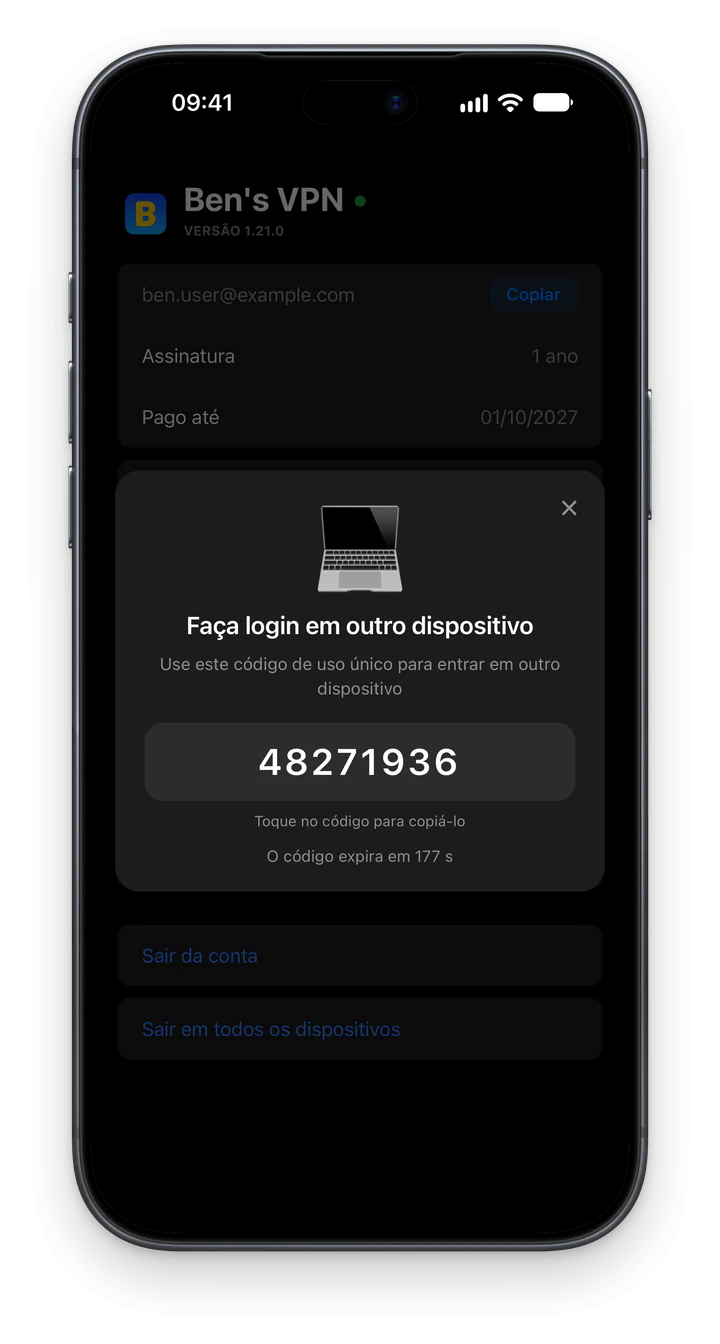
Depois, na mesma aba, toque na opção Faça login em outro dispositivo. O celular mostra um código de 8 dígitos e uma contagem regressiva de 3 minutos.
No computador, clique em Entrar na conta na janela Comprar Ben's VPN. Escolha Entrar com código e digite os 8 dígitos em até 3 minutos.
Servidores de VPN bloqueados: um espelho e 4 passos de correção
Algumas redes que bloqueiam o TikTok também bloqueiam servidores de VPN. Para esse caso, o app tem 2 ferramentas.
- Primeira abertura. Quando a configuração inicial demora mais que o normal, o app oferece o botão Seleção automática de espelho. A mensagem diz que a sua rede pode estar bloqueando nossos servidores. Esse botão inicia a busca por um espelho que funcione nessa rede.
- Depois. O aviso Conexão ruim aparece quando a conexão está fraca. Nele, o botão Resolver o problema abre o cartão Servidor indisponível, com 4 passos. Os passos são trocar de localização, buscar um servidor automaticamente, reiniciar o dispositivo e reinstalar o app. A busca por um servidor leva até 2 minutos.
O Suporte 24/7 atende no chat do app. Clique em Suporte na tela principal e descreva o problema.
Uma conta no iPhone, no Android e no Android TV
-
TikTok no iPhone e no iPad
O mesmo app da App Store funciona no iPhone e no iPad. Os planos desse app são assinaturas da App Store. A página do iPhone também explica o pedido de permissão do iOS e como restaurar uma compra da App Store.
-
TikTok em celulares Android
Instale o Ben's VPN para Android pelo Google Play. Em celulares sem a Play Store, use o nosso arquivo APK.
-
Ben's VPN no Android TV
O app de TV está na mesma página do Google Play que o app de celular. Na TV, você entra na conta com um código de 8 dígitos do celular. A conta desse celular precisa ter um endereço de e-mail vinculado.
O TikTok não precisa de extensão de navegador, e o Ben's VPN não oferece uma. No computador, o app cobre todo o tráfego, inclusive o de qualquer navegador. Isso vale enquanto Túnel → Tunelamento dividido estiver em Desligado.
Planos sem limite de dispositivos
O plano também pode ser comprado neste site. Depois, no app do computador, entre com um código da página da conta. O período de teste é uma compra única, com acesso a todos os países.

Os meses grátis valem para compras feitas neste site. O reembolso segue a nossa política de reembolso. Faça o pedido em até 14 dias após o pagamento.
4 perguntas sobre o TikTok no computador
Suporte 24/7: chat neste site, Telegram @bensvpn e [email protected].
O botão “Mais rápida” é uma boa escolha para o TikTok?
Esse botão escolhe uma localização perto de você, possivelmente no seu próprio país. Isso serve quando só a sua rede Wi-Fi bloqueia o TikTok. Um bloqueio no país inteiro exige uma localização fora do seu país.
Como faço o pagamento no app do computador?
Nos apps para Windows e Linux, a janela Comprar Ben's VPN lista os planos do nosso site. O app para Mac baixado do nosso site mostra os mesmos planos, ao contrário da versão da App Store. Escolha um plano, clique em Conectar VPN e pague com cartão ou criptomoedas. No período de teste, a única forma de pagamento é o cartão.
Em quais computadores o Ben's VPN funciona?
O app para computador funciona nestes sistemas: Do Windows 7 SP1 ao Windows 11; macOS 12 Monterey ou posterior; Ubuntu 22.04+, Debian 12+.
O computador, o celular e a TV podem usar a mesma conta?
Sim, uma conta não tem limite de dispositivos. O computador, o celular e a TV podem ficar conectados ao mesmo tempo. Em Meu perfil → Estatísticas, você vê quantos dispositivos usaram a conta hoje.

Comece por 3 dias e decida depois
O período de teste custa $0.50 e abre os 187 países e todos os apps. Depois dele, o plano é renovado a $5 por mês. A renovação pode ser cancelada na página da conta a qualquer momento.


