

VPN para TikTok en la computadora, con inicio de sesión desde tu teléfono
Ben's VPN conecta tu computadora a internet a través del país que elijas. Así, el sitio tiktok.com puede cargarse incluso en una red Wi-Fi compartida o en la red de un proveedor que lo bloquee. Una sola cuenta sirve para la computadora portátil y para el teléfono. En la computadora, inicias sesión con un código de 8 dígitos que muestra el teléfono.

4 pasos para configurar la computadora
-
Instala la aplicación de escritorio
El botón de descarga de la parte superior de la página corresponde al sistema de tu computadora. Para otro sistema, elige un enlace: Ben's VPN para Windows, Ben's VPN para Mac o Ben's VPN para Linux (Ubuntu y Debian).
-
Abre la aplicación y haz clic en Conectar
En el primer inicio no aparece ningún formulario de registro. En su lugar, la computadora recibe su propia cuenta de invitado. Sin suscripción, el botón Conectar abre la ventana Compra Ben's VPN. Paga en esa ventana uno de los planes de la lista. Una suscripción comprada en otro dispositivo también funciona en esta computadora. Para usarla, haz clic en Iniciar sesión en tu cuenta, en la parte superior de esa ventana, debajo de ¿Ya tienes una suscripción?
-
Elige una ubicación
Haz clic en Ubicación y elige una ubicación de la lista. Para buscar, escribe el nombre de un país en el campo Encontrar ubicación. Ese mismo clic conecta la computadora a esa ubicación, porque la opción Conectar automáticamente al cambiar de ubicación está activada de forma predeterminada.
-
Abre tiktok.com
Vuelve a cargar las pestañas de TikTok que estaban abiertas antes de conectarte. Desde la computadora, el sitio web también permite subir vídeos ya terminados.
La suscripción del teléfono en la computadora: un código de 8 dígitos
El plan está vinculado a la cuenta, no al dispositivo. La computadora no necesita una segunda compra. Una cuenta de invitado se queda en el dispositivo donde se creó. Si en el teléfono usas una cuenta de invitado, toca primero Vincular correo en la pestaña Cuenta.
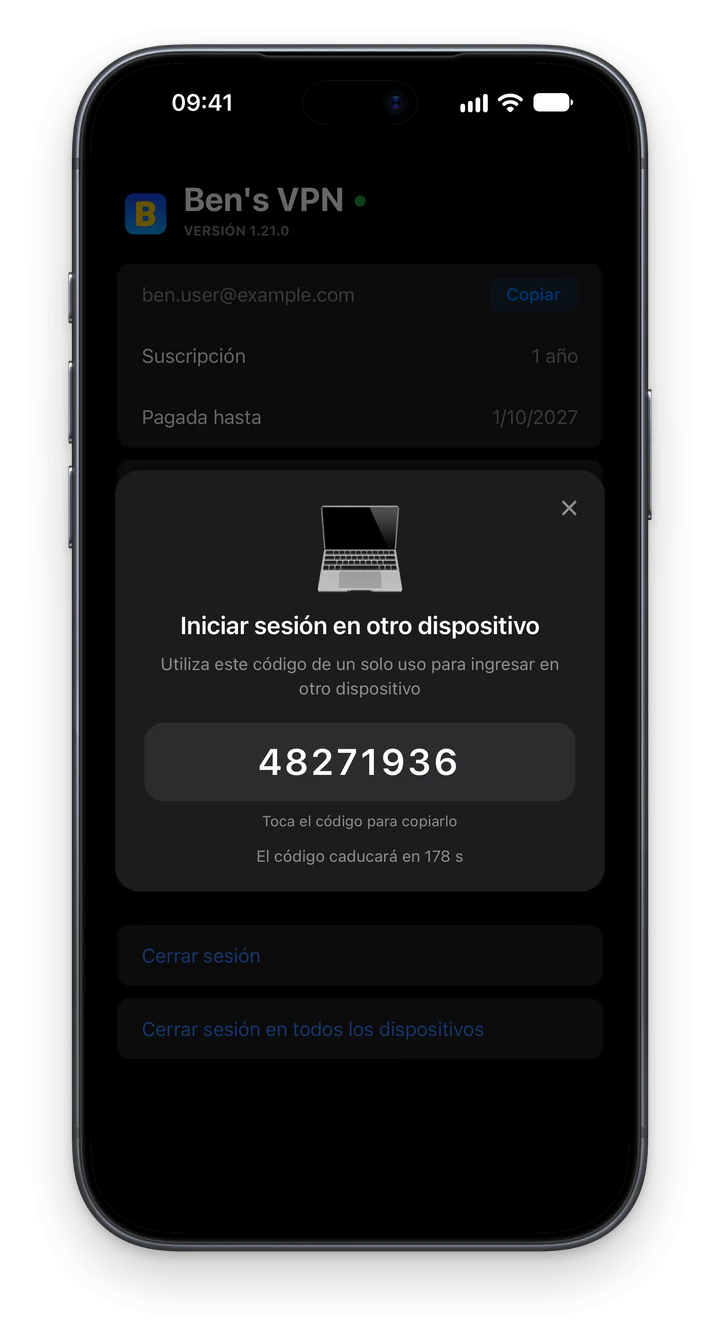
Después, toca Iniciar sesión en otro dispositivo en la misma pestaña. El teléfono muestra un código de 8 dígitos y un temporizador de 3 minutos.
En la computadora, haz clic en Iniciar sesión en tu cuenta dentro de la ventana Compra Ben's VPN. Elige Iniciar sesión con código y escribe los 8 dígitos antes de que pasen 3 minutos.
Servidores VPN bloqueados: un espejo y 4 pasos para solucionarlo
Algunas redes que bloquean TikTok también bloquean los servidores VPN. Para este caso, la aplicación tiene 2 herramientas.
- Primer inicio. La aplicación ofrece el botón Selección automática de espejo si la configuración inicial tarda más de lo habitual. El mensaje dice que es posible que tu red esté bloqueando nuestros servidores. Ese botón inicia la búsqueda de un espejo que funcione en esta red.
- Más adelante. El aviso Conexión deficiente aparece cuando la conexión es mala. Su botón Solucionar abre la tarjeta Servidor no disponible con 4 pasos. Los pasos son elegir una ubicación nueva, buscar un servidor automáticamente, reiniciar el dispositivo y reinstalar la aplicación. La búsqueda de un servidor tarda hasta 2 minutos.
El soporte 24/7 está disponible en el chat de la aplicación. Haz clic en Soporte en la pantalla principal y describe el problema.
Una cuenta en iPhone, Android y Android TV
-
TikTok en iPhone y iPad
La misma aplicación del App Store funciona en el iPhone y en el iPad. Los planes de esa aplicación son suscripciones del App Store. La página para iPhone también explica el permiso que pide iOS y cómo restaurar una compra del App Store.
-
TikTok en teléfonos Android
Instala Ben's VPN para Android desde Google Play. En los teléfonos sin Play Store, usa nuestro archivo APK.
-
Ben's VPN en Android TV
La aplicación para TV está en la misma página de Google Play que la aplicación para teléfono. En el televisor, inicias sesión con un código de 8 dígitos del teléfono. La cuenta de ese teléfono necesita una dirección de correo electrónico vinculada.
TikTok no necesita una extensión para el navegador y Ben's VPN no ofrece ninguna. La aplicación de escritorio cubre todo el tráfico de la computadora, incluidos todos los navegadores. Esto es así mientras en Túnel → Túnel dividido esté elegido el modo Desactivado.
Planes sin límite de dispositivos
También puedes comprar un plan en este sitio web. Después, inicia sesión en la aplicación de escritorio con un código de la página de tu cuenta. El periodo de prueba se compra una sola vez y da acceso a todos los países.

Los meses de regalo se suman a las compras en este sitio. Los reembolsos se rigen por nuestra política de reembolsos. Envía la solicitud en un plazo de 14 días desde el pago.
4 preguntas sobre TikTok en la computadora
Soporte 24/7: el chat de este sitio, Telegram @bensvpn y [email protected].
¿Conviene el botón «La más rápida» para TikTok?
Ese botón elige una ubicación cercana, que puede estar en tu propio país. Eso sirve si solo tu red Wi-Fi bloquea TikTok. Si el bloqueo afecta a todo el país, necesitas una ubicación fuera de tu país.
¿Cómo pago en la aplicación de escritorio?
En las aplicaciones para Windows y Linux, la ventana Compra Ben's VPN muestra los planes de nuestro sitio web. La aplicación para Mac de nuestro sitio muestra los mismos planes, a diferencia de la versión del App Store. Elige un plan, haz clic en Conectar VPN y paga con tarjeta o con criptomonedas. La prueba solo se puede pagar con tarjeta.
¿En qué computadoras funciona Ben's VPN?
La aplicación de escritorio funciona en De Windows 7 SP1 a Windows 11; macOS 12 Monterey o posterior; Ubuntu 22.04+, Debian 12+.
¿Puedo usar una sola cuenta en la computadora, el teléfono y el televisor?
Sí, una cuenta no tiene límite de dispositivos. La computadora, el teléfono y el televisor pueden estar conectados a la vez. En Cuenta → Estadísticas ves cuántos dispositivos usaron la cuenta hoy.

Empieza con 3 días y decide después
El periodo de prueba cuesta $0.50 y abre los 187 países y todas las aplicaciones. Después, el plan se renueva por $5 al mes. Puedes cancelar la renovación en cualquier momento desde la página de tu cuenta.


