

VPN para PC: instalación de las aplicaciones para Windows y Mac
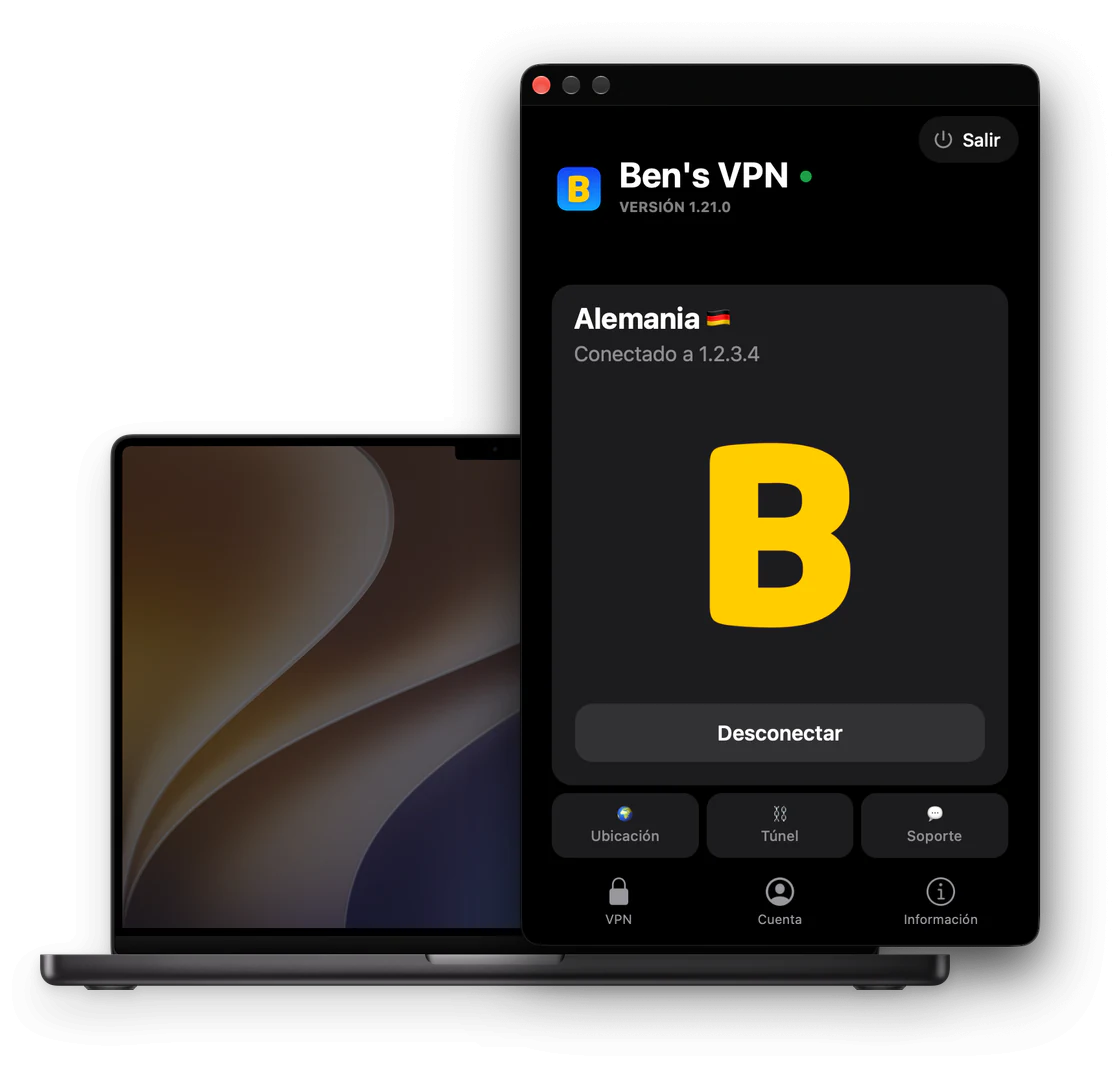
Ben's VPN se descarga como archivo EXE para Windows y como archivo DMG para Mac. Las dos aplicaciones tienen la misma ventana y los mismos botones. Una suscripción cubre tu PC, tu Mac y tu teléfono. Inicia sesión con la misma cuenta en cada uno de ellos.

Windows: un archivo EXE y un icono en la bandeja del sistema
La aplicación para Windows es un solo archivo EXE, válido para todas las versiones compatibles. De Windows 7 SP1 a Windows 11. El instalador añade un adaptador de red para la aplicación. Si en este paso Windows pide permisos de administrador, concédelos.
Cerrar la ventana no desconecta la VPN. La aplicación sigue funcionando como un icono en la bandeja del sistema. Al hacer clic con el botón derecho en el icono, se abre un menú con Abrir para mostrar la ventana y Salir para cerrar la aplicación.
Otros sistemas: todas las descargas.
Mac: un archivo DMG y 2 permisos de macOS
La aplicación para Mac es un archivo DMG y requiere macOS 12 Monterey o posterior.
macOS pide 2 permisos antes de la primera conexión. En primer lugar, permite la extensión de red de la aplicación en Ajustes del Sistema (Preferencias del Sistema en macOS 12). En segundo lugar, elige «Permitir» cuando macOS pida añadir una configuración VPN. Después, la aplicación puede pedir un reinicio para terminar de instalar su componente de VPN. Reinicia tu Mac y vuelve a hacer clic en Conectar.
Cuando cierras la ventana, el icono de la aplicación sigue en la barra de menús. Haz clic en el icono para volver a abrir la ventana. El botón Salir, en la esquina superior derecha de la ventana, cierra la aplicación.
Otros sistemas: todas las descargas · espejo en Yandex Cloud
Primer inicio en Windows o Mac: 3 pasos
-
Abre la aplicación
La aplicación abre la pantalla principal en una cuenta de invitado creada para esta computadora. No hace falta registrarse antes.
-
Haz clic en Conectar
Una cuenta de invitado empieza sin suscripción. Por eso el botón abre la ventana Compra Ben's VPN con nuestros planes. Elige un plan, haz clic en Conectar VPN y paga.
-
Inicia sesión si ya tienes una suscripción
En esa misma ventana, elige ¿Ya tienes una suscripción? → Iniciar sesión en tu cuenta. Usa el correo electrónico de la cuenta o un código de un solo uso de un dispositivo que ya tenga la sesión iniciada.
Añade una segunda computadora con un código de 8 dígitos
La suscripción se guarda en tu cuenta, no en una computadora concreta. Una segunda computadora obtiene acceso cuando inicia sesión en esa cuenta. Una cuenta de invitado está vinculada al dispositivo que la creó. Si tu primera computadora todavía usa una, vincula primero un correo electrónico a esa cuenta: Cuenta → Vincular correo.
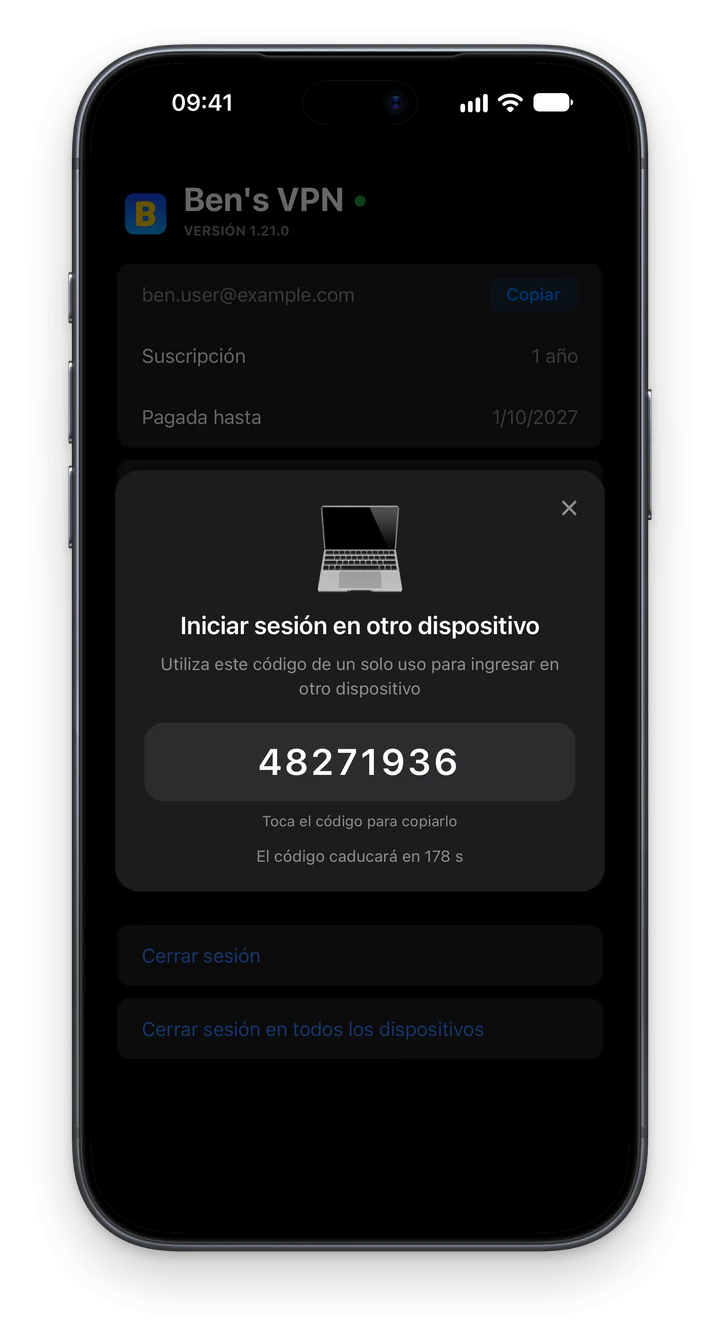
En la segunda computadora, abre la pantalla de inicio de sesión como en el paso 3 y elige Iniciar sesión con código. Cualquier dispositivo con la sesión iniciada muestra este código en Cuenta → Iniciar sesión en otro dispositivo. El código tiene 8 dígitos y caduca a los 3 minutos. La opción Iniciar sesión con correo electrónico también funciona y envía un código de 6 dígitos a la dirección de correo vinculada.
Cierra la sesión en una computadora portátil antigua antes de que cambie de dueño: Cuenta → Cerrar sesión. Si ya no tienes esa computadora, usa Cerrar sesión en todos los dispositivos desde cualquier otro dispositivo. Esta opción cierra la sesión en todos los dispositivos, incluido el que estás usando. Vuelve a iniciar sesión donde todavía necesites la VPN.
Páginas para cada sistema y versión de Windows
Con los archivos de arriba puedes instalar la aplicación. Estas páginas explican lo específico de cada sistema.
-
VPN para Windows
Un solo instalador para todas las versiones de Windows y las tarjetas de problemas que la aplicación muestra en tu PC.
-
VPN para Windows 11
Instalación, inicio de sesión y el icono de la bandeja del sistema en Windows 11.
-
VPN para Windows 10
Computadoras con otra VPN instalada y computadoras actualizadas desde Windows 7 u 8.1.
-
VPN para Windows 8 y 8.1
Viajes con una computadora portátil con Windows 8, actualizaciones fallidas y el paso a Windows 10 u 11.
-
VPN para Windows 7
Cómo comprobar el SP1, una computadora con varios usuarios de Windows y las actualizaciones de la aplicación.
-
VPN para Mac
Las versiones del sitio y del App Store para macOS 12 Monterey o posterior, y en qué se diferencian.
-
VPN para Linux
Elige entre el paquete .deb y el AppImage (Ubuntu 22.04+, Debian 12+).
Planes sin límite de dispositivos
Un plan no está vinculado a Windows ni a macOS. Vale para todas las computadoras en las que inicies sesión con tu cuenta.

Los meses de regalo se suman a las compras en este sitio. Los reembolsos se rigen por nuestra política de reembolsos. Envía la solicitud en un plazo de 14 días desde el pago.
Preguntas sobre PC y Mac
Soporte 24/7: el chat de este sitio, Telegram @bensvpn y [email protected].
Estoy leyendo esta página en mi teléfono. ¿Dónde consigo la versión para computadora?
El botón de arriba ofrece la aplicación para el dispositivo desde el que navegas. En un teléfono, es la aplicación para teléfono. Los archivos para Windows y Mac están en sus propias secciones, más arriba. Abre esta página en la computadora y descarga allí el archivo.
¿Mi PC y mi Mac pueden estar conectados al mismo tiempo?
Sí. La cuenta no tiene límite de dispositivos. Las dos computadoras pueden estar conectadas a la vez. Inicia sesión con la misma cuenta en cada una y haz clic en Conectar en las dos.
¿La aplicación tiene tema oscuro?
Sí. Las aplicaciones para Windows y para Mac tienen tema oscuro. Abre Cuenta → Configuraciones → Tema y elige Oscuro.
¿Hay una versión para Linux?
Sí. La aplicación para Linux tiene 2 formatos: el paquete .deb y el AppImage. La página VPN para Linux explica cómo instalar cada uno.

Empieza con 3 días y decide después
El periodo de prueba cuesta $0.50 y abre los 187 países y todas las aplicaciones. Después, el plan se renueva por $5 al mes. Puedes cancelar la renovación en cualquier momento desde la página de tu cuenta.


