VPN на роутере Keenetic
На роутер Keenetic можно поставить приложение Ben's VPN. После входа в аккаунт через Ben's VPN заработает вся домашняя сеть, и телевизор тоже, без своих приложений. Ниже десять шагов, по одному действию в каждом.
Перед этим проверьте модель и поставьте OPKG, это шаги 1 и 2
- Модели
- список из 29 кодов, Keenetic и Netcraze
- Нужно
- KeeneticOS или прошивка Netcraze от 5.0 и компонент OPKG
- Установка
- одна команда в командной строке роутера
- Страница роутера
- bensvpn.home
:8790 или 192.168.1.1:8790
Установка по шагам
Понадобится компьютер или телефон, подключённый к этому роутеру, и вход в личный кабинет. На картинках рамкой обведено то, что нужно нажать или найти.
-
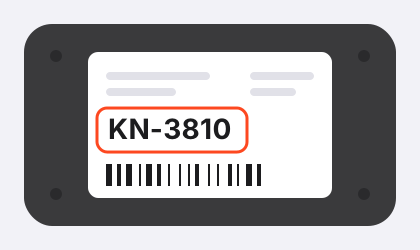
Найдите на наклейке роутера код модели
Наклейка обычно на дне роутера. Код состоит из букв KN или NC и четырёх цифр. Буквы NC у роутеров Netcraze, так теперь называется Keenetic.
Что вы увидитеКод вида KN-3810. Сверяйте со списком ниже цифры, а не название.
Подходящие коды
- KN-1010
- KN-1011
- KN-1012
- KN-1810
- KN-1811
- KN-1812
- KN-1912
- KN-1913
- KN-2311
- KN-2312
- KN-2610
- KN-2710
- KN-2910
- KN-3611
- KN-3810
- KN-3811
- KN-3812
- KN-4110
- KN-4210
- NC-1012
- NC-1013
- NC-1812
- NC-1913
- NC-2312
- NC-3611
- NC-3811
- NC-3812
- NC-4110
- NC-4210
Если кода нет в списке, приложение на этот роутер не встанет. Как подключить такой роутер, написано на вкладке «Другие модели» в кабинете.
-
Поставьте в Keenetic компонент «Поддержка открытых пакетов»
Откройте в браузере my.keenetic.net или 192.168.1.1. Роутер спросит логин и пароль администратора, те, что вы выбрали, когда впервые настраивали Keenetic. Они понадобятся и дальше.
В меню откройте «Общие настройки» и нажмите «Изменить набор компонентов». Отметьте «Поддержку открытых пакетов», это OPKG, и нажмите «Установить обновление» внизу списка.
Что вы увидитеРоутер скачает компонент и сам перезагрузится. Подождите, пока веб-интерфейс снова откроется.
Нужна KeeneticOS или прошивка Netcraze версии 5.0 и новее, нумерация у них общая. Как узнать версию, сказано в вопросах внизу страницы.
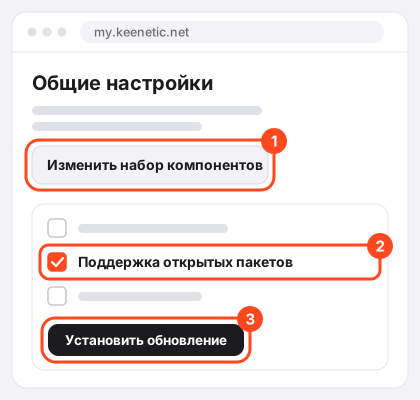
Цифры показывают порядок нажатий. -
Скопируйте команду установки
Команда одна для всех моделей из списка. Роутер сам сообщит серверу свою модель и получит нужный установщик, выбирать ничего не надо.
Что вы увидитеПосле нажатия на «Скопировать» под строкой появится «Команда скопирована».
Ту же команду можно скопировать и в кабинете, на вкладке Keenetic раздела «Роутер». Приложение встанет во внутреннюю память роутера, а если места там мало, установщик сам перенесёт его на подключённый USB-накопитель в ext4.
-
Вставьте команду в командную строку Keenetic и нажмите Enter
Откройте my.keenetic.net/a или 192.168.1.1/a. Если роутер снова спросит логин и пароль, введите те же. Вставьте команду в поле и нажмите Enter.
Что вы увидитеПочти ничего, так и должно быть. Ход установки виден в системном журнале.
Если установка не удалась и вы делаете этот шаг заново, сначала выполните в той же командной строке такую команду.
no opkg diskРоутер ответит
Disk is unset. Теперь снова скопируйте команду установки из шага 3, вставьте её и нажмите Enter. Безno opkg diskповтор не сработает, роутер только напишет в журналDisk is unchanged. Эта же строка бывает и при удачной установке, если лишний раз нажать Enter, тогда ничего делать не нужно.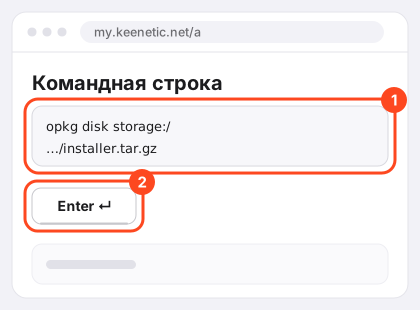
Цифры показывают порядок действий. -
Откройте «Системный журнал» Keenetic и подождите
Он в меню того же веб-интерфейса, my.keenetic.net. Установка обычно занимает пару минут, иногда до 10, и всё это время роутер пишет в журнал, что он делает.
Что вы увидитеСтроки установки с номерами от [1/8] до [8/8]. Последняя начинается с
[8/8] Done, в ней адрес страницы роутера, http://bensvpn.home:8790/ (http://192.168.1.1:8790/). Значит, приложение встало. Если её долго нет, обновите страницу журнала.Сообщения самого Keenetic в журнале всегда на английском. Если среди них есть
response code 404 (Not Found), а строк с номерами нет, сервер не узнал модель роутера. Сверьте код со списком из шага 1 и прочтите вопрос «Моя модель не поддерживается» внизу страницы. При другой ошибке загрузки смотрите вопрос о ней там же.Если в журнале есть
Disk is unchanged, а новых строк с номерами нет, роутер пропустил команду, потому что помнит прошлую попытку. Начните шаг 4 заново сno opkg disk. Если строки с номерами идут или уже есть[8/8] Done, ничего не делайте.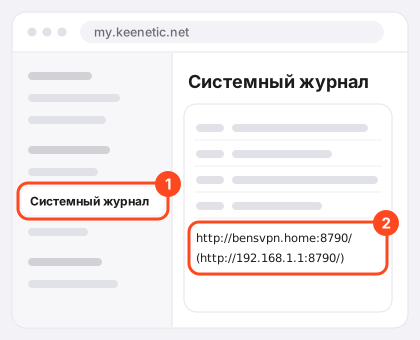
Цифры показывают, где искать. -
Откройте страницу роутера и войдите логином администратора Keenetic
Откройте адрес из журнала, bensvpn.home:8790, с устройства в домашней сети. Если имя не сработает, нажмите http://192.168.1.1:8790/. Логин и пароль те же, что у веб-интерфейса Keenetic.
Что вы увидитеВкладку «Состояние» с надписью «Вход не выполнен». Это нормально, роутер ещё не знает ваш аккаунт.
-
Нажмите на странице роутера «Войти по коду»
Кнопка внизу вкладки «Состояние».
Что вы увидитеВкладку «Аккаунт», внизу на ней поле «Одноразовый код».
-
Нажмите в кабинете «Получить код»
Откройте в кабинете раздел «Роутер», вкладку Keenetic. Кнопка в карточке «Вход в аккаунт на роутере». Перед кодом сайт может попросить пройти проверку, что вы не робот.
Что вы увидитеОкно «Код для роутера» с восемью цифрами. Код действует 3 минуты.
Если вместо кнопки красная надпись, ваш аккаунт без почты. Войдите в кабинет по почте и нажмите кнопку снова.
-
Введите эти цифры в поле «Одноразовый код»
Поле в самом низу вкладки «Аккаунт» на странице роутера. Блок про зеркало над ним не трогайте, он нужен, только если роутер не может связаться с сервисом.
Что вы увидитеПосле восьмой цифры страница сама проверит код, нажимать ничего не нужно. Через несколько секунд на вкладке «Состояние» появится «Подключено».
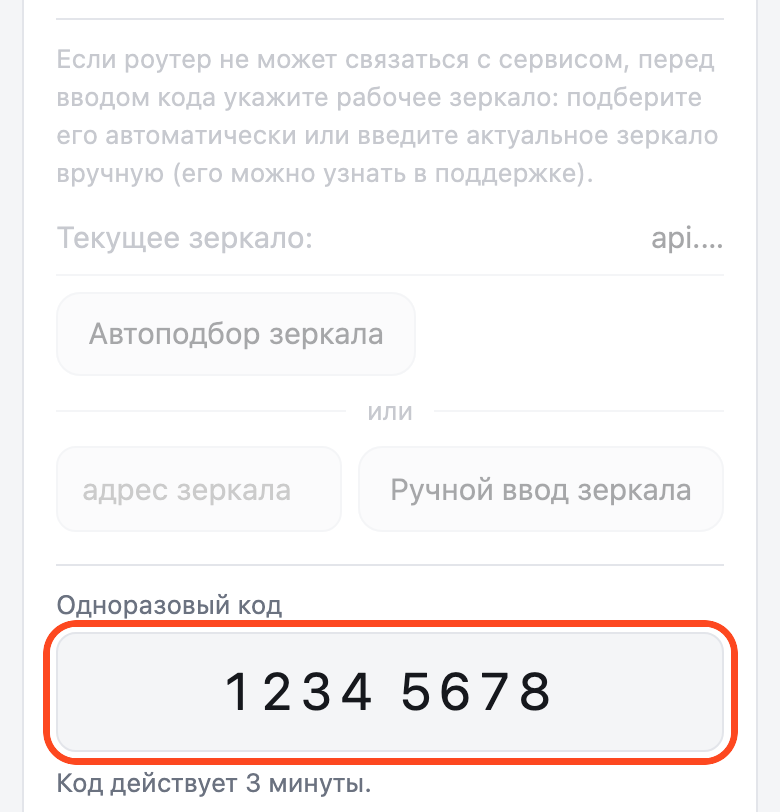
Блок про зеркало на снимке притушен. -
Если нужно, выберите устройства
Теперь через Ben's VPN работает вся домашняя сеть, новые устройства тоже. На вкладке «Устройства» отдельные устройства можно оставить без Ben's VPN, а можно пускать через него только выбранные.
Что вы увидитеГалочка сохраняется сама, кнопки «Сохранить» нет. Устройству может понадобиться до минуты, чтобы переключиться.
Если Ben's VPN перестанет работать (сбой, перезагрузка, обновление), вся домашняя сеть останется без интернета, пока он не вернётся. Пауза или выход из аккаунта пускают сеть напрямую.
Как удалить
На странице роутера откройте вкладку «Ещё» и нажмите «Удалить…». Страница ещё раз спросит логин и пароль администратора Keenetic, введите их и нажмите «Удалить». «Ещё» последняя в ряду вкладок, на телефоне этот ряд прокручивается вбок.
После удаления сеть выходит в интернет напрямую. Не выключайте вместо удаления OPKG и не отключайте накопитель, иначе домашняя сеть останется без интернета.
Что ещё есть на странице роутера
- Устройства
- вся домашняя сеть или выбранные устройства
- Локация
- любая из локаций вашего аккаунта
- Исключения
- «Для России», свой список доменов и IP-адресов или оба вместе
- Обновления
- приходят и ставятся без вас
Частые вопросы
Страница роутера не открывается
Она открывается только из домашней сети этого роутера. Имя bensvpn.home:8790 не сработает на устройстве со своим DNS, например с «Частным DNS» на Android. Тогда наберите http://192.168.1.1:8790/ или другой адрес вашего роутера с тем же портом. Если не выходит и так, посмотрите в системном журнале Keenetic, дошла ли установка до строки с адресом.
Код не подошёл или истёк
Код действует 3 минуты, и каждый подходит только один раз. Нажмите в кабинете «Получить код» ещё раз и сразу введите новые цифры на странице роутера.
Почему Ben's VPN не видно в разделе «VPN» веб-интерфейса роутера?
В этом разделе видны только подключения, которые создаёт сама прошивка роутера, например OpenVPN, L2TP или IPsec. Приложение работает через компонент OPKG, и его подключение BensVPN видно на главной странице веб-интерфейса и в «Приоритетах подключений», в профиле приложения. Управлять им можно на странице роутера, bensvpn.home:8790 или http://192.168.1.1:8790/.
Моя модель не поддерживается
Роутеру не из списка моделей сервер не отдаст установщик. Команда выполнится, но установка не начнётся. В системном журнале будет строка response code 404 (Not Found), а строк установки не будет. Сверьте код ещё раз. Если наклейку не видно, код покажет команда show version в командной строке роутера, строка hw_id. Если кода в списке нет, подключите роутер без приложения, как сказано под списком моделей. Если код в списке есть, смотрите вопрос «В журнале ошибка загрузки».
У меня KeeneticOS или прошивка Netcraze ниже 5.0
Версию покажет команда show version в командной строке роутера, строка title. Если там меньше 5.0, установка не пойдёт, а в системном журнале будет сказано почему. Обновите прошивку в веб-интерфейсе роутера. Потом выполните в командной строке no opkg disk, снова скопируйте команду установки из шага 3 и вставьте её.
Нужен ли USB-накопитель?
Не обязательно. Сначала установщик ставит приложение во внутреннюю память роутера, а когда её не хватает, сам переносит его на подключённую флешку или диск в ext4. Если накопителя нет, установка остановится, а в системном журнале будет сказано, сколько места нужно. Тогда подключите накопитель и выполните no opkg disk. После этого снова скопируйте команду установки и вставьте её.
В командной строке ошибка
Проверьте, что компонент из шага 2 установлен и роутер после этого перезагрузился. Потом выполните no opkg disk, снова скопируйте команду установки целиком и вставьте её.
В журнале ошибка загрузки
Значит, роутер не смог скачать установщик. Так бывает, если кода роутера нет в списке моделей, и тогда в журнале есть строка response code 404 (Not Found). Если код там есть, проверьте, что интернет на роутере работает. Потом выполните no opkg disk, снова скопируйте команду установки и вставьте её. Если ошибка повторяется, напишите в поддержку.
Не помню пароль администратора Keenetic
Его задаёт тот, кто первым настраивал роутер. Если его никто не помнит, восстановить доступ поможет инструкция к роутеру или поддержка Keenetic.