

Android telefonunuzda veya TV’nizde TikTok için VPN
Android telefonlar için Ben's VPN uygulaması Google Play’de. Play Store olmayan telefonlar için sitemizde bir APK dosyası var. İki sürüm için de Android 10 ve üzeri gerekir. TikTok ağınızda veya ülkenizde engelleniyorsa başka bir ülkedeki bir konuma bağlanın. Aynı hesap Android TV’de de çalışır.
Diğer sistemler: tüm indirmeler · Yandex Cloud yansısı


Android telefona 4 adımda kurulum
-
Uygulamayı kurun
Uygulamayı Google Play’den kurun veya Play Store olmayan telefonlarda APK dosyamızı kullanın. İndirme yavaşsa yukarıdaki düğmelerin altındaki satır, APK dosyasının yansısına bağlantı verir.
-
Uygulamada “Bağlan” düğmesine dokunun
İlk açılışta kayıt olmadan bir misafir hesabı oluşturulur. Plan aktif olana kadar Bağlan düğmesi Ben's VPN satın al penceresini açar. Bu pencerede Google Play aboneliklerinden birini satın alın.
-
Bağlantı isteğini kabul edin
İlk bağlanışınızda Android, bir VPN bağlantısı oluşturmak için izin ister. İsteği kabul etmek için bu sistem penceresinde Tamam düğmesine dokunun.
-
Bir konum seçin, ardından TikTok’u yeniden açın
Uygulamada Konum düğmesine dokunun. Ardından listede bir konuma dokunun veya ülkesini Konum bul alanına yazın. Plan aktifse bu dokunuş telefonu hemen bağlar. Bunu varsayılan olarak işaretli olan Konum değiştirirken otomatik bağlan kutucuğu sağlar. Sonra TikTok’u son uygulamalar ekranında kapatın ve yeniden açın.
Uygulama istisnaları yalnızca Android’de çalışır
Android sürümü, tek tek uygulamaları VPN dışında bırakabilir. Tünel düğmesine dokunun ve Manuel modunu seçin. Bu mod Bölünmüş tünelleme ekranında. Ardından Uygulama seç düğmesine dokunun. Düğme VPN'i atlayan uygulamalar bölümünde. Seçtiğiniz uygulamalar doğrudan bağlanır, TikTok ise telefonun geri kalanıyla birlikte VPN üzerinden çalışmaya devam eder.
Android TV: 3 giriş seçeneği
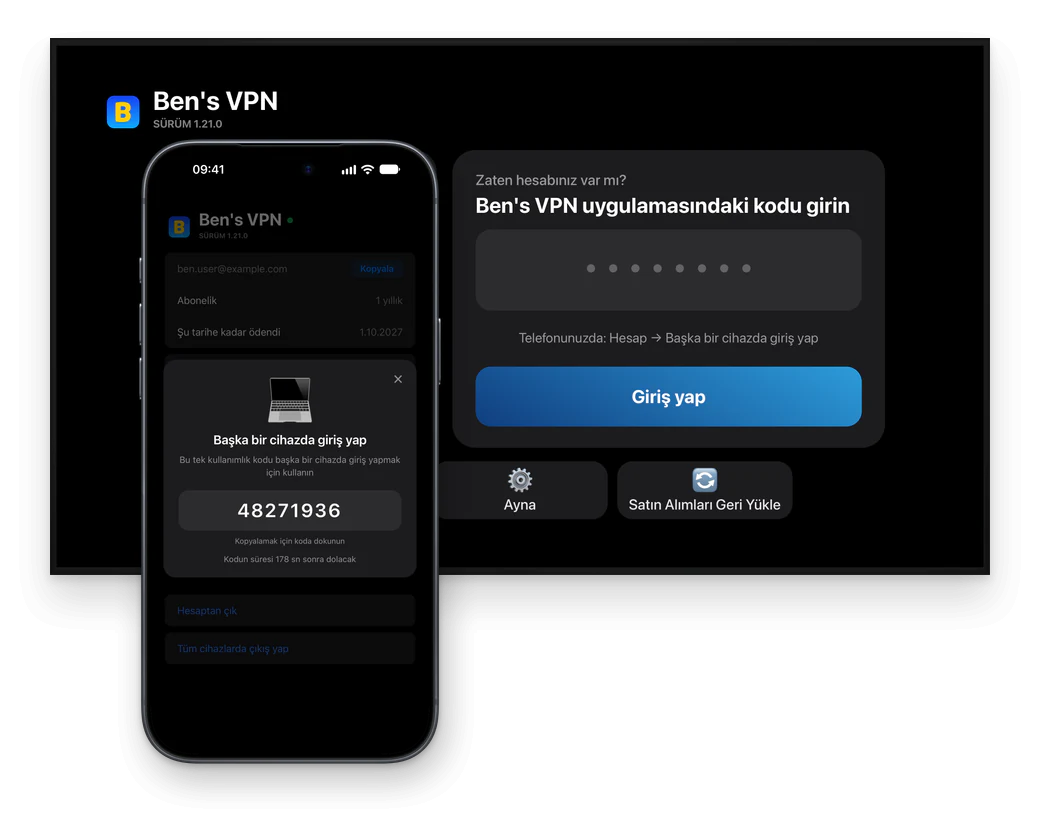
TV sürümü, telefon uygulamasıyla aynı Google Play sayfasını kullanır. Ayrıca TV için APK dosyası da var. TV misafir hesabı oluşturmaz. Giriş ekranında 3 seçenek bulunur:
- telefon uygulamasından alınan tek kullanımlık kod;
- Google Play üzerinden satın alma;
- önceki bir satın alımı geri yükleme.
Kod için telefonda Hesap → Başka bir cihazda giriş yap bölümünü açın. Kodun 8 basamağını yazmak için 3 dakikanız var. Misafir hesabından alınan kodla TV’de giriş yapılamaz. Önce telefonda E-posta bağla düğmesine dokunun. TV’de satın alınan abonelik, TV için ayrı bir hesap oluşturur.
TV uygulamasının tüm ayrıntıları Android TV için VPN sayfasında.
Cihaz sınırı olmayan planlar
Google Play abonelikleri uygulama içinde satılır. Sitedeki planlar ve tek seferlik deneme süresi, o hesaba giriş yaptıktan sonra telefonda çalışır.

Hediye aylar bu sitedeki satın alımlarda verilir. İadeler iade politikamıza göre yapılır. Talebinizi ödeme tarihinden itibaren 14 gün içinde gönderin.
Android uygulaması: 5 soru
7/24 destek: bu sitedeki sohbet, Telegram @bensvpn ve [email protected].
Ana ekranımda uygulamanın adı neden “VPN”?
Bu ad, Android uygulamasının simgesinin altındaki kısa etiket. Uygulamanın kendi ana ekranında ise sarı B ile birlikte Ben's VPN adı görünür.
Yeni bir Android telefona geçtim. Google Play aboneliğimi nasıl korurum?
Uygulamayı Google Play’den kurun ve hesabınıza giriş yapın: önce Bağlan düğmesine, sonra Hesaba giriş yap düğmesine dokunun. İkinci düğme Ben's VPN satın al penceresinde. E-posta adresi olmayan eski bir misafir hesabı için bunun yerine bu penceredeki Satın Alımları Geri Yükle düğmesini kullanın. Yeni telefonda Google Play’de aynı Google hesabı olmalı.
Google Play ödeme sistemi olmadan abone olabilir miyim?
Evet. Google Play ödeme sistemi yoksa Ben's VPN satın al penceresi sitemizdeki planları ve VPN'e bağlan düğmesini gösterir. Banka kartıyla veya kripto parayla ödersiniz. Huawei telefonlar için ayrıntılar Huawei için VPN sayfasında.
Mobil veride bağlantı sürekli kopuyor. Ne yapabilirim?
Uygulamadaki Çalışan sunucuyu bul düğmesine dokunun. Düğme Hesap → Ayarlar bölümünde. Uygulama 2 dakika içinde mevcut sunucunuzu yeniden sınar ve IP adreslerini değiştirir. Multihop son adım, yalnızca ikisi de işe yaramazsa kullanılır.
TikTok için aynı hesabı başka cihazlarda da kullanabilir miyim?
Evet. TikTok izlediğiniz her cihazda aynı hesaba giriş yapın. Diğer cihazların kurulum adımları şu sayfalarda: Bilgisayarda TikTok ve iPhone’da TikTok.

3 gün deneyin, sonra karar verin
Deneme süresi $0.50. Bu sürede 187 ülkenin tamamı ve tüm uygulamalar açık. Ardından plan ayda $5 ücretle yenilenir. Yenilemeyi istediğiniz zaman hesap sayfanızdan iptal edebilirsiniz.


