

VPN für iPhone und iPad: erster Start und Abrechnung über den App Store
Ben's VPN für iPhone und iPad hat einen gemeinsamen Eintrag im App Store und erfordert iOS 15.5 oder neuer. In der App schließen Sie ein Abonnement über Apple ab oder melden sich mit einem Tarif an, den Sie schon haben. Mit einer verknüpften E-Mail-Adresse steht der Tarif auch auf Ihren anderen Geräten bereit.
Andere Systeme: alle Downloads.

In 3 Schritten vom App Store zur ersten Verbindung
-
Installieren und öffnen Sie die App
Die Schaltfläche oben öffnet den Eintrag im App Store. Beim ersten Start zeigt die App „Willkommen!“ und danach „Die App wird zum ersten Mal eingerichtet…“. Während dieser Einrichtung legt die App ein Gastkonto für das Gerät an. Danach öffnet sich der Hauptbildschirm.
-
Tippen Sie auf Verbinden
Das Fenster Ben's VPN kaufen öffnet sich mit Abonnements aus dem App Store. Das passiert, solange das Konto keinen Tarif hat. Für einen bezahlten Tarif tippen Sie oben in diesem Fenster auf Haben Sie bereits ein Abonnement? → Im Konto anmelden.
-
Erlauben Sie die VPN-Verbindung in iOS
Bei der ersten Verbindung fragt iOS nach der Erlaubnis für eine VPN-Verbindung. Tippen Sie auf „Erlauben“. Nach einer Ablehnung schlägt die Verbindung fehl. Die Fehlermeldung enthält dann eine Schaltfläche, die „Systemberechtigung erforderlich“ öffnet. Tippen Sie dort auf Berechtigung erteilen. iOS fragt dann erneut.
Die Wahl eines Standorts startet standardmäßig sofort die Verbindung
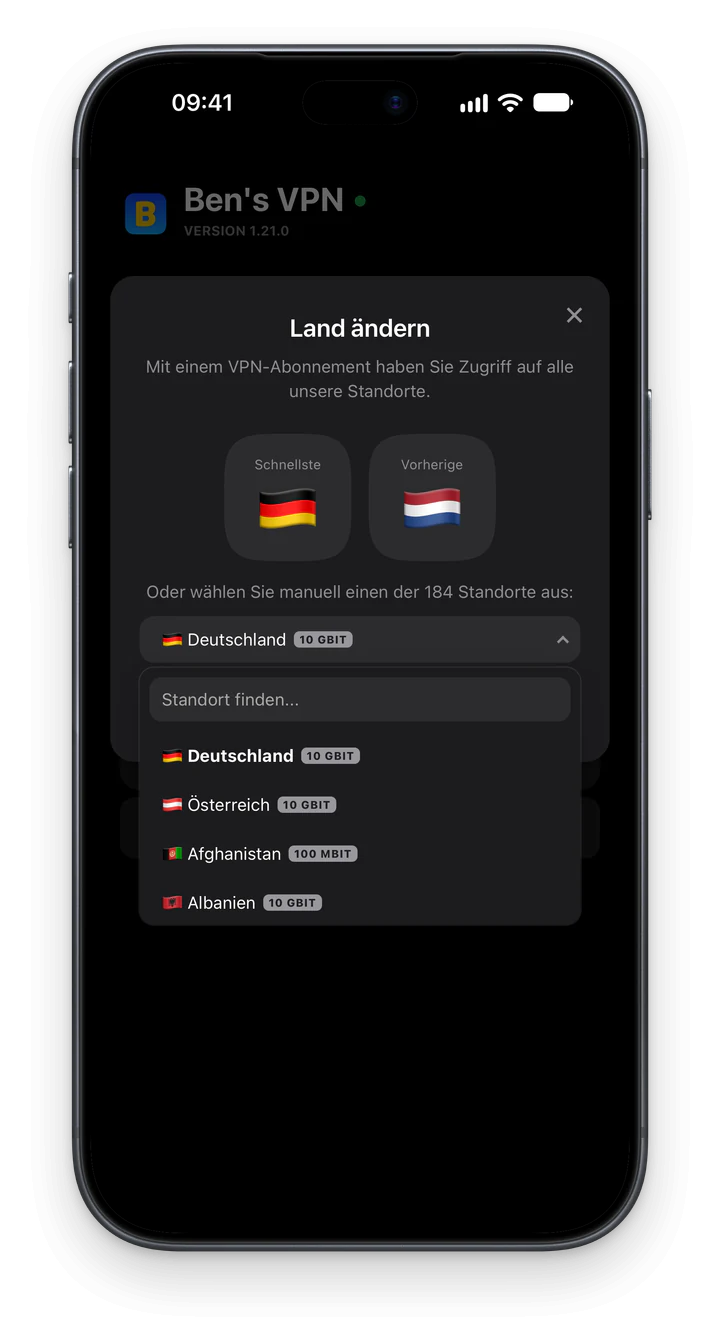
Die Schaltfläche Standort unter der Serverkarte öffnet das Fenster Land ändern. Oben im Fenster liegen 2 Schaltflächen. Mit der Schaltfläche Schnellste wählt die App einen Standort in Ihrer Nähe. Die Schaltfläche Vorherige führt zum zuletzt genutzten Standort zurück. Darunter folgt eine Liste der Standorte mit Suchfeld. Bei jedem Standort steht eine Angabe zur Geschwindigkeit: 10 GBIT, 1 GBIT, 250 MBIT oder 100 MBIT.
Standardmäßig ist die Option Bei Standortwechsel automatisch verbinden aktiviert. Nach dem Tippen auf einen Standort verbindet die App dann sofort. Eine bestehende Verbindung wechselt zum neuen Standort. Deaktivieren Sie die Option, um den Standort ohne Verbindung zu ändern. Der neue Standort gilt dann ab der nächsten Verbindung.
Ein Abonnement aus dem App Store gehört zu Ihrem Konto
Ein Abonnement, das Sie in der App kaufen, bezahlen Sie über Apple. Es gehört zu dem Konto, in dem Sie angemeldet sind. Tippen Sie zuerst auf E-Mail verknüpfen im Tab Mein Profil. Das gilt für das Gastkonto, das die App beim ersten Start anlegt. Melden Sie sich danach auf einem Computer oder Android-Smartphone im selben Konto an, um den Tarif dort zu nutzen.
Die Schaltfläche Käufe wiederherstellen im Kauffenster stellt ein Abonnement aus dem App Store wieder her, das auf einem anderen Gerät bezahlt wurde. Nutzen Sie sie auf einem neuen iPhone oder iPad. Der Kauf kann zu einem anderen Konto mit aktivem Abonnement gehören. Dann zeigt die App die E-Mail-Adresse dieses Kontos teilweise verdeckt. Melden Sie sich in diesem Konto an, um den Tarif zu nutzen.
Ein Abonnement aus dem App Store kündigen Sie auf dem iPhone in den Einstellungen für Abonnements. Einen Tarif, den Sie auf unserer Website bezahlt haben, kündigen Sie auf der Kontoseite.
iPad und Apple TV: derselbe Eintrag im App Store
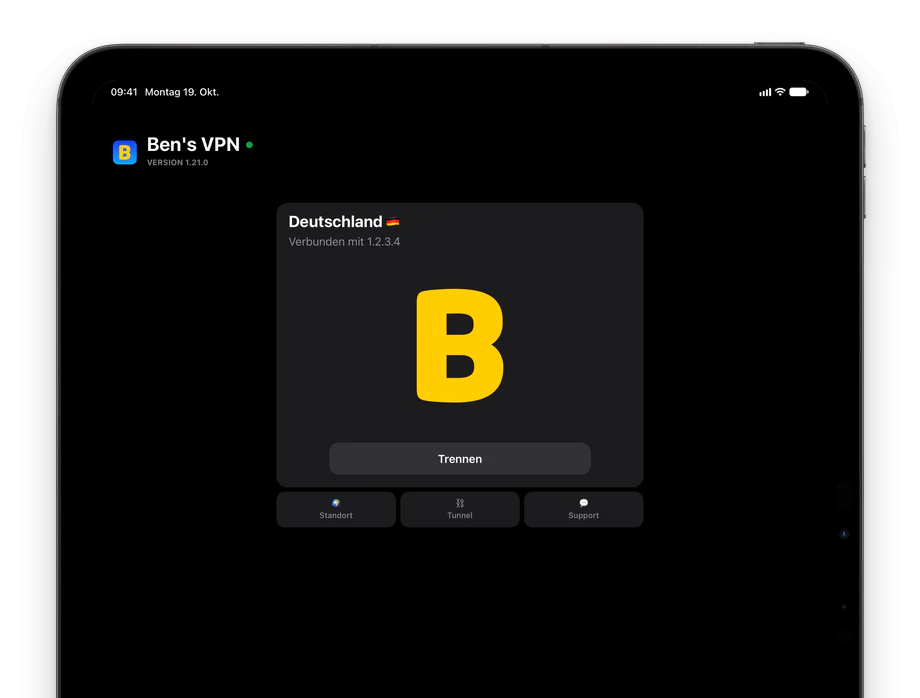
Das iPad nutzt denselben Eintrag im App Store und dieselben Bildschirme wie das iPhone. Ein eigener Tarif ist dafür nicht nötig. Öffnen Sie den Anmeldebildschirm wie in Schritt 2 und nutzen Sie das Konto Ihres Smartphones. Bei Mit E-Mail anmelden geht ein 6-stelliger Code an die E-Mail-Adresse, die mit diesem Konto verknüpft ist. Bei Mit Code anmelden geben Sie die 8 Ziffern ein, die das iPhone unter Mein Profil → Auf einem anderen Gerät anmelden zeigt.
Die App für Apple TV steht auf derselben Seite im App Store und erfordert tvOS 17 oder neuer. Der Fernseher meldet sich mit einem Code von Ihrem iPhone an. Ein Code aus einem Gastkonto gilt auf dem Fernseher nicht. Verknüpfen Sie zuerst auf dem Smartphone eine E-Mail-Adresse. Die Seite VPN für Apple TV beschreibt die Einrichtung.
Tarife ohne Geräte-Limit
Diese Website nimmt Karten und Kryptowährung an. Geben Sie auf der Bezahlseite eine E-Mail-Adresse an. Melden Sie sich in der App mit dieser Adresse an. Dann erscheint der Tarif auf Ihrem iPhone.

Bonusmonate gibt es für Käufe auf dieser Website. Erstattungen regelt unsere Richtlinie zur Rückerstattung. Senden Sie den Antrag innerhalb von 14 Tagen nach der Zahlung.
Fragen zur App für iPhone und iPad
Support 24/7: Chat auf dieser Website, Telegram @bensvpn und [email protected].
iOS fragt nicht mehr nach der Erlaubnis für die VPN-Verbindung. Wie bekomme ich die Abfrage zurück?
Öffnen Sie Einstellungen → Allgemein → VPN und Geräteverwaltung. Löschen Sie dort das Profil der App. Tippen Sie danach auf Verbinden. iOS fragt dann erneut nach der Erlaubnis.
Was bedeutet „Ein anderes VPN ist aktiv“ auf dem iPhone?
Unter iOS ist immer nur ein VPN gleichzeitig aktiv. Öffnen Sie Einstellungen → VPN und deaktivieren Sie die anderen Verbindungen. Lassen Sie nur diese App aktiv und verbinden Sie sich erneut.
Kann ich auf dem iPhone einzelne Apps vom VPN ausnehmen?
Nein. Eine Auswahl von Apps gibt es nur in der Android-Version (siehe VPN für Android). Auf dem iPhone funktionieren Ausnahmen über Adressen. Tragen Sie unter Tunnel → Manuell IP-Adressen, Subnetze oder Domains ein, eine pro Zeile. Nach dem erneuten Verbinden gehen diese Adressen am VPN vorbei.
Warum bleibt die App beim ersten Start bei „Die App wird zum ersten Mal eingerichtet…“ stehen?
Eine lange Einrichtung kann bedeuten, dass Ihr Netzwerk unsere Server blockiert. Die App bietet dann eine automatische Suche nach einem funktionierenden Spiegel an. Sie können einen Spiegel auch manuell eingeben. Die Einrichtung läuft währenddessen im Hintergrund weiter.

Erst 3 Tage testen, dann entscheiden
Der Testzugang kostet $0.50 und gibt Zugriff auf alle 187 Länder und alle Apps. Danach verlängert sich der Tarif für $5 pro Monat. Die Verlängerung schalten Sie jederzeit in Ihrem Konto ab.


